
VirtualBox: tela grande maximizada!
Dica publicada em Linux / Software

VirtualBox: tela grande maximizada!
Olá pessoal!
Venho desta vez trazer uma dica aos usuários do VirtualBox.
Em decorrência de alguns sites nos obrigarem a usar o IExplorer e diante da minha terminante recusa em usar um sistema inferior ao GNU/Linux, decidi recorrer ao VirtualBox, o qual cumpre muito bem a tarefa de emular uma máquina para que eu use o Windows (aqui o XP) para as tarefas ingratas que exigem sua presença, sem abrir mão do Linux ou necessitar de dual boot e outras perdas de tempo.
Pois bem. Possuo um notebook com tela de 14.1" o qual está rodando exclusivamente Ubuntu 9.10. Nele instalei o VirtualBox e o Windows XP para fazer algumas declarações de inventário via o site da Fazenda de São Paulo, mas a tela ficava pequena demais para ser utilizável.
"Kifarei? Kifarei? Kifarei?" - Mantra do Pica-pau pra um falso tornado criado por Zé Jacaré...
Simples! Abra o VirtualBox, inicie seu sistema operacional "convidado" e pressione a tecla Host + G (padrão: Ctrl direito) ou simplesmente clique na janela de sistema em "Máquina" -> "Redimensionar tela automaticamente (Host+G)".
Isto feito, puxe com o mouse a tela para ocupar melhor toda a janela da máquina Linux.
Prontim! Agora você pode usar o VB quase no mesmo tamanho da tela nativa. Segue um screenshot da minha para apreciação.
Um abraço a todos!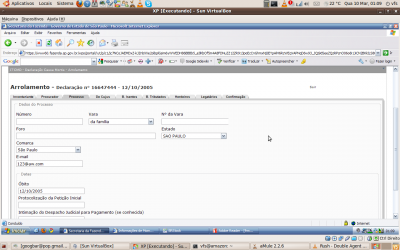
Venho desta vez trazer uma dica aos usuários do VirtualBox.
Em decorrência de alguns sites nos obrigarem a usar o IExplorer e diante da minha terminante recusa em usar um sistema inferior ao GNU/Linux, decidi recorrer ao VirtualBox, o qual cumpre muito bem a tarefa de emular uma máquina para que eu use o Windows (aqui o XP) para as tarefas ingratas que exigem sua presença, sem abrir mão do Linux ou necessitar de dual boot e outras perdas de tempo.
Pois bem. Possuo um notebook com tela de 14.1" o qual está rodando exclusivamente Ubuntu 9.10. Nele instalei o VirtualBox e o Windows XP para fazer algumas declarações de inventário via o site da Fazenda de São Paulo, mas a tela ficava pequena demais para ser utilizável.
"Kifarei? Kifarei? Kifarei?" - Mantra do Pica-pau pra um falso tornado criado por Zé Jacaré...
Simples! Abra o VirtualBox, inicie seu sistema operacional "convidado" e pressione a tecla Host + G (padrão: Ctrl direito) ou simplesmente clique na janela de sistema em "Máquina" -> "Redimensionar tela automaticamente (Host+G)".
Isto feito, puxe com o mouse a tela para ocupar melhor toda a janela da máquina Linux.
Prontim! Agora você pode usar o VB quase no mesmo tamanho da tela nativa. Segue um screenshot da minha para apreciação.
Um abraço a todos!

Outra forma é habilitando nela o acesso remoto para o tsclient e subir a sua maquina sem a gui usando o VBoxHeadless --startvm <nome da maquina>