
Conectando-se à internet usando AIKO82D VIVO/MG no Ubuntu Linux 8.10 via NetwokManager
Dica publicada em Linux / Introdução

Conectando-se à internet usando AIKO82D VIVO/MG no Ubuntu Linux 8.10 via NetwokManager
Passo a passo de como configurar a internet VIVO/MG no AIKO82D sem sofrimentos. Feito a partir de meu Desktop.
1. Inicialmente conecte o seu AIKO82D no seu Linux.
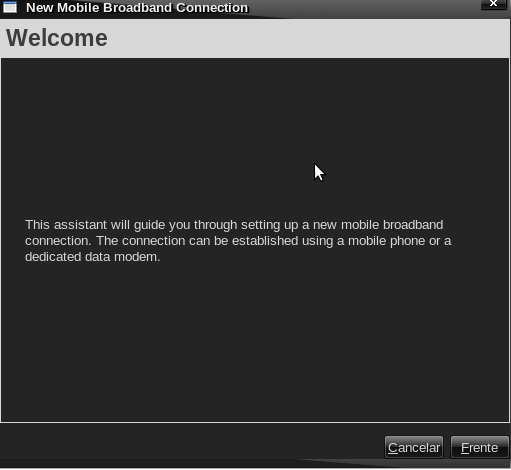
2. Abra seu NetwokManager (clicando com o botão direito e escolhendo "editar conexões" é mais rápido), clique em conexão banda larga.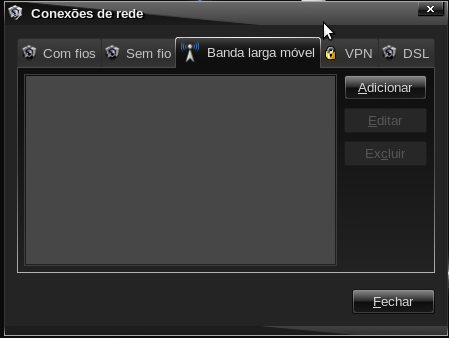 3. Clique em "adicionar", será exibida essa tela de boas vindas:
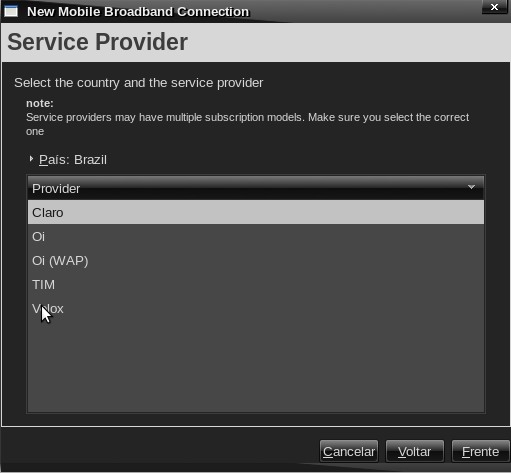
 4. Clique em "frente" e será disponibilizada a lista de provedores banda larga disponíveis (Claro, Tim, Oi, Velox) menos a VIVO. Usaremos como modelo de configuração a Claro. Clique em "Claro" e depois em "Frente", como mostra a figura abaixo:
 5. Será exibida a tela para nomear a conexão, colocaremos o nome VIVO para a conexão (pode ser qualquer coisa) e clique em "Aplicar".
 6. Pronto, sua conexão foi criada, e como mostra a figura abaixo, baseada nos padrões da Claro. Resta apenas configurar para VIVO/MG. Clique em "editar".
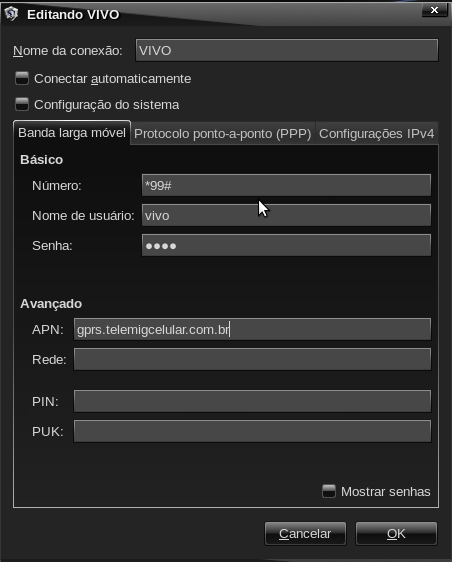
 7. Mude o nome de usuário e senha como mostra a figura e na opção AVANÇADO > APN digite gprs.telemigcelular.com.br (está tudo na figura):
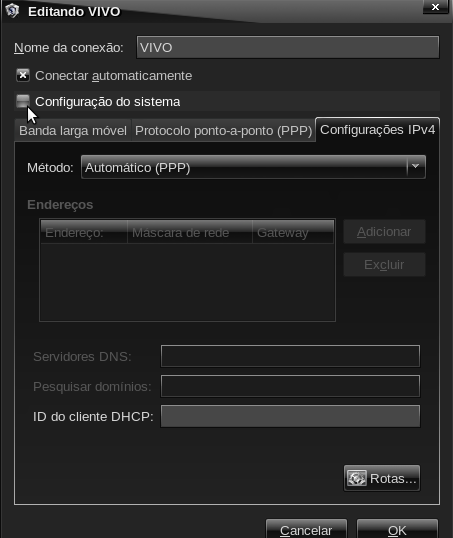
 8. Na aba CONFIGURAÇÕES IPV4, marque a opção CONECTAR-SE AUTOMATICAMENTE e em MÉTODO deixe AUTOMÁTICO (PPP).
 9. Clique em ok e será pedido um acesso a conexão, clique em sempre autorizar. Caso lhe seja pedido uma senha coloque a padrão da conexão, que é vivo.
 Pronto, agora é só clicar no network manager (é aquele perto do relógio) que estará disponível a conexão VIVO para a sua alegria e satisfação.
O meu obrigado e até a próxima!
Att
Nander Lataliza
1. Inicialmente conecte o seu AIKO82D no seu Linux.
2. Abra seu NetwokManager (clicando com o botão direito e escolhendo "editar conexões" é mais rápido), clique em conexão banda larga.

O meu obrigado e até a próxima!
Att
Nander Lataliza