
Instalando a webcam Microsoft Lifecam VX1000
Dica publicada em Linux / Software

Instalando a webcam Microsoft Lifecam VX1000
Dica incrível, que escrevo após minha saga de instalação da minha webcam Microsoft Lifecam VX1000. O driver que eu utilizei foi o gspca. Há outros, e este tutorial não se resume apenas à minha câmera, pelo contrário, abrange muitas câmeras.
Se não sabe se vai funcionar, pode testar. Não há nada que prejudique seu sistema. Vamos começar:
1. Acesse o site: http://linuxtv.org/hg/~jfrancois/gspca
E clique em alguma das alternativas circuladas na imagem abaixo para baixar o gspca. Eu escolhi bz2.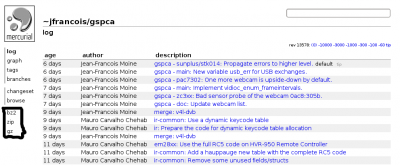 Obs.: O arquivo pesa 3.8 MB.
2. Extraia o arquivo e acesse a pasta extraída.
3. Nessa parte, se fizermos logo "make all" dará um problema com o arquivo firedtv-1394, se não me engano, e não vai funcionar. Vi milhares de pessoas com esse problema. Para resolver devemos entrar na pasta v4l (que está dentro da pasta que você acabou de extrair) e rodar no terminal "make config" (sem as aspas).
Vai aparecer:
/lib/modules/2.6.31-14-generic/build/scripts/kconfig/conf ./Kconfig
*
* Linux Kernel Configuration
*
Enable drivers not supported by this kernel (VIDEO_KERNEL_VERSION) [N/y/?]
Se você quiser aproveitar para editar as configurações pode fazê-lo, mas se você quiser deixar o padrão (foi o que eu fiz) basta ficar com o ENTER pressionado. Mas ATENÇÃO!!! Você terá que editar uma linha, então pare quando chegar a seguinte linha: FireDTV and FloppyDTV (DVB_FIREDTV) [M/n/?]
Para quem já passou pelo problema do FireDTV deve o estar xingando, mas nós vamos desabilitá-lo, pois não precisamos dele. Quando chegar essa linha tecle "n" (sem as aspas) e [ENTER]. Agora basta continuar pressionando ENTER até o final.
ATENÇÃO: Para saber mais ou menos quando começar a teclar ENTER devagar para achar a linha citada acima, segue a dica: quando você estiver perto da linha vai passar pelos cabeçalhos:
Aí é só ir teclando ENTER bem devagar, prestando bastante atenção se a linha aparece.
Depois disso use "cd .." (sem as aspas) para voltar para a pasta principal e rode "make all".
Pode aparecer alguns warnings no processo (algo como "the frame size of 1124 bytes is larger than 1024 bytes"), mas não tem importância.
Vai demorar um pouco, pois ele está compilando o driver. Ao término basta reiniciar o computador e PRONTO!!! Sua câmera deve estar funcionando. Para testá-la use um programa qualquer, eu usei o Cheese.
Abraços e muita boa sorte. Ficarei atento para resolver seus problemas se no meu alcance. Qualquer dúvida, basta comentar.
Se não sabe se vai funcionar, pode testar. Não há nada que prejudique seu sistema. Vamos começar:
1. Acesse o site: http://linuxtv.org/hg/~jfrancois/gspca
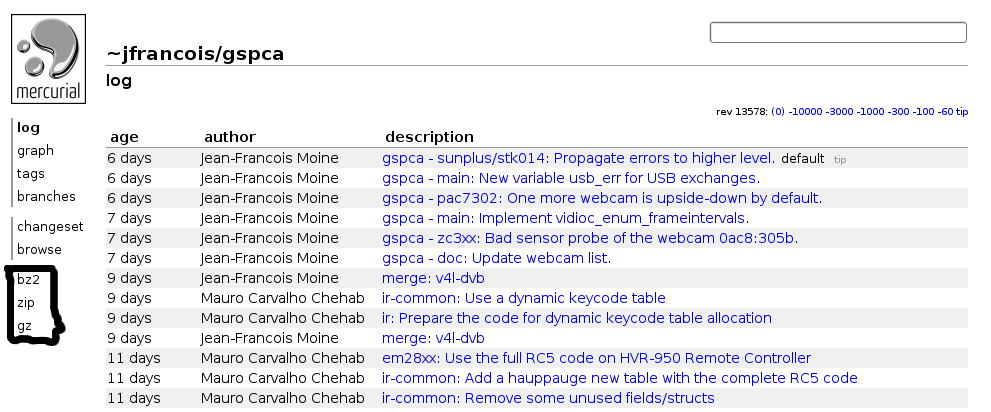
E clique em alguma das alternativas circuladas na imagem abaixo para baixar o gspca. Eu escolhi bz2.
2. Extraia o arquivo e acesse a pasta extraída.
3. Nessa parte, se fizermos logo "make all" dará um problema com o arquivo firedtv-1394, se não me engano, e não vai funcionar. Vi milhares de pessoas com esse problema. Para resolver devemos entrar na pasta v4l (que está dentro da pasta que você acabou de extrair) e rodar no terminal "make config" (sem as aspas).
Vai aparecer:
/lib/modules/2.6.31-14-generic/build/scripts/kconfig/conf ./Kconfig
*
* Linux Kernel Configuration
*
Enable drivers not supported by this kernel (VIDEO_KERNEL_VERSION) [N/y/?]
Se você quiser aproveitar para editar as configurações pode fazê-lo, mas se você quiser deixar o padrão (foi o que eu fiz) basta ficar com o ENTER pressionado. Mas ATENÇÃO!!! Você terá que editar uma linha, então pare quando chegar a seguinte linha: FireDTV and FloppyDTV (DVB_FIREDTV) [M/n/?]
Para quem já passou pelo problema do FireDTV deve o estar xingando, mas nós vamos desabilitá-lo, pois não precisamos dele. Quando chegar essa linha tecle "n" (sem as aspas) e [ENTER]. Agora basta continuar pressionando ENTER até o final.
ATENÇÃO: Para saber mais ou menos quando começar a teclar ENTER devagar para achar a linha citada acima, segue a dica: quando você estiver perto da linha vai passar pelos cabeçalhos:
- V4L USB devices
- GSPCA based webcams
- Radio Adapters
- DVB/ATSC adapters
- Supported FlexCopII (B2C2) Adapters <== aqui você já está bem perto
Aí é só ir teclando ENTER bem devagar, prestando bastante atenção se a linha aparece.
Depois disso use "cd .." (sem as aspas) para voltar para a pasta principal e rode "make all".
Pode aparecer alguns warnings no processo (algo como "the frame size of 1124 bytes is larger than 1024 bytes"), mas não tem importância.
Vai demorar um pouco, pois ele está compilando o driver. Ao término basta reiniciar o computador e PRONTO!!! Sua câmera deve estar funcionando. Para testá-la use um programa qualquer, eu usei o Cheese.
Abraços e muita boa sorte. Ficarei atento para resolver seus problemas se no meu alcance. Qualquer dúvida, basta comentar.
Me desculpe a todos, é que eu escrevi isso enquanto meu Arch estava com problemas, então eu não lembrava o que eu tinha feito, acabei esquecendo uma coisa que sem esta não vai funcionar. Mas é algo simples. Vá na pasta do v4l:
$ cd v4l
Cofigure novamente, igual ao passo 3, após configurar é só rodar:
# make
# make install
Pronto!!! Isso pode ser feito tanto antes da compilação do gspca quanto depois.
Peço mil desculpas...