
Use seu Android como um Laser Pointer
Dica publicada em Linux / Software

Use seu Android como um Laser Pointer
Olá, fui apresentar uma palestra e a organização aconselhou a todos a levarem seus Lazer Pointers, só que não tenho um.
Como vi que não era tão viável comprar um ainda, fui à caça, procurei no Google Market e achei o Pointer, uma aplicação simples, porém poderosa que permite usar seu Android como um touchpad remotamente e também como teclado.
Que maravilha, assim dar para passar os slides com o click do mouse ou enter do teclado.
Bom, procure no Market por 'Pointer':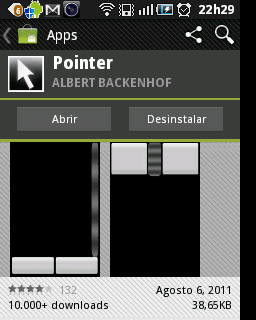
Instale no seu Android, depois precisaremos de um módulo que vai atuar como o servidor da aplicação, esse deve ser usado no computador que será controlado pelo seu Android, como é feito em Java, funcionado em diversos Sistemas Operacionais. Baixe em:
Descompacte-o, e execute o arquivo 'Pointer Host.jar':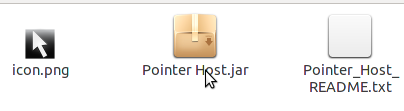
Na tela que aparece, tem alguns configurações de sensibilidade do touchpad, start e stop, etc. Vejam que ele mostra o ip do host (computador que está executando-o) como 127.0.0.1, ignorem, pois no fim das contas vocês vão precisar mesmo do ip que o seu computador tem na rede.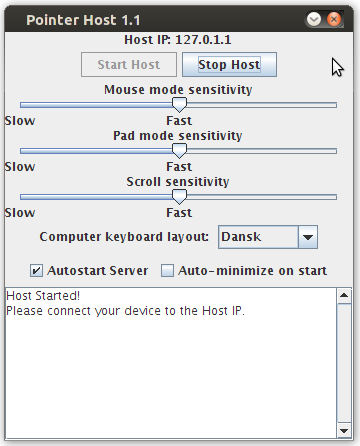
Obs.: Você vai precisar está com o seu Android e o computador na mesma rede.
Como pretendo que a dica seja útil, e pode acontecer de no local onde você vai precisar desse recurso a rede não seja totalmente disponível, aqui vai mais uma dica:
Use seu Android como roteador wi-fi para seu computador, assim os dois estarão na mesma rede.
Vá em Configurações: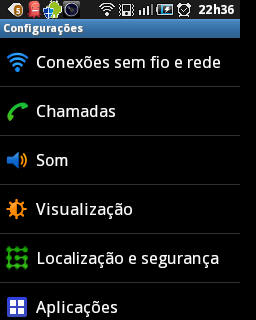
Depois em Ancoragem e Roteador Wi-fi: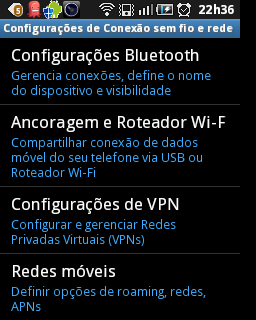
Habilite o roteador wi-fi: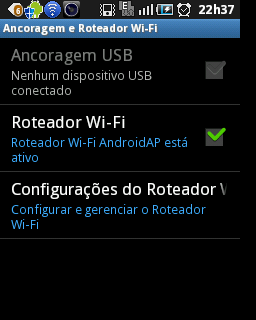
Ok, agora conecte seu computador à rede do seu Android, procure no seu utilitário de configuração pelo nome da rede definida no seu Android.
Agora estamos quase prontos para acessar nosso computador pelo aplicativo Pointer, faltam poucos passos:
Abra o aplicativo Pointer no seu Android:
Será aberta a tela de configuração do mesmo, informe o ip que o seu computador tem: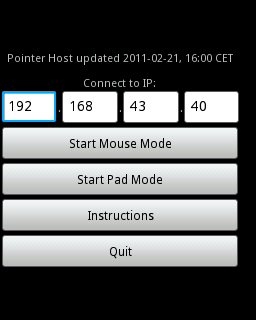
Obs.: Para obter seu número ip da rede wireless, pode usar o comando:
ifconfig wlan0
Agora use a opção 'Start Pad Mode':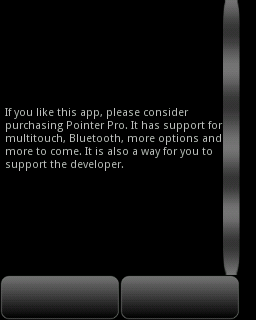
Pronto, muito bacana! Já pode ir deslizando o dedo e vendo que o ponteiro do mouse move-se no seu computador, pode clicar no botão esquerdo e direto do touchpad e ver o resultado.
Para usar o teclado, basta clica com o botão de menu do seu Android e será mostrado um teclado, digite e veja os resultado no seu computador.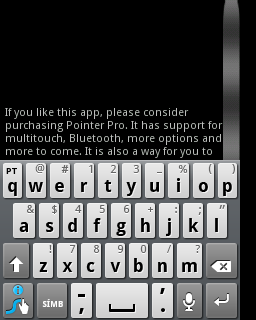
Espero que seja útil para vocês.
Abraços,
@rai3mb
Como vi que não era tão viável comprar um ainda, fui à caça, procurei no Google Market e achei o Pointer, uma aplicação simples, porém poderosa que permite usar seu Android como um touchpad remotamente e também como teclado.
Que maravilha, assim dar para passar os slides com o click do mouse ou enter do teclado.
Bom, procure no Market por 'Pointer':
Instale no seu Android, depois precisaremos de um módulo que vai atuar como o servidor da aplicação, esse deve ser usado no computador que será controlado pelo seu Android, como é feito em Java, funcionado em diversos Sistemas Operacionais. Baixe em:
Descompacte-o, e execute o arquivo 'Pointer Host.jar':
Na tela que aparece, tem alguns configurações de sensibilidade do touchpad, start e stop, etc. Vejam que ele mostra o ip do host (computador que está executando-o) como 127.0.0.1, ignorem, pois no fim das contas vocês vão precisar mesmo do ip que o seu computador tem na rede.
Obs.: Você vai precisar está com o seu Android e o computador na mesma rede.
Como pretendo que a dica seja útil, e pode acontecer de no local onde você vai precisar desse recurso a rede não seja totalmente disponível, aqui vai mais uma dica:
Use seu Android como roteador wi-fi para seu computador, assim os dois estarão na mesma rede.
Vá em Configurações:
Depois em Ancoragem e Roteador Wi-fi:
Habilite o roteador wi-fi:
Ok, agora conecte seu computador à rede do seu Android, procure no seu utilitário de configuração pelo nome da rede definida no seu Android.
Agora estamos quase prontos para acessar nosso computador pelo aplicativo Pointer, faltam poucos passos:
Abra o aplicativo Pointer no seu Android:

Será aberta a tela de configuração do mesmo, informe o ip que o seu computador tem:
Obs.: Para obter seu número ip da rede wireless, pode usar o comando:
ifconfig wlan0
Agora use a opção 'Start Pad Mode':
Pronto, muito bacana! Já pode ir deslizando o dedo e vendo que o ponteiro do mouse move-se no seu computador, pode clicar no botão esquerdo e direto do touchpad e ver o resultado.
Para usar o teclado, basta clica com o botão de menu do seu Android e será mostrado um teclado, digite e veja os resultado no seu computador.
Espero que seja útil para vocês.
Abraços,
@rai3mb