
Instalando Google Earth no SolusOS

Publicado por Andre (pinduvoz) em 08/08/2012
[ Hits: 5.969 ]
Blog: http://casadopinduvoz.wordpress.com/

Instalando Google Earth no SolusOS
Obviamente, é preciso escolher a versão compatível com o sistema instalado (32 ou 64 bits).
A instalação se faz com um clique direito no pacote baixado, escolhendo: Open with GDebi Package Installer.
Tudo para que o pacote seja instalado com as dependências necessárias.
Agora, vamos resolver alguns problemas.
Lançador ou ícone do menu
É preciso abrir um terminal, e rodar os comandos abaixo:sudo chmod +x /opt/google/earth/free/google-earth.desktop
$ sudo ln -s /opt/google/earth/free/google-earth.desktop /usr/share/applications/google-earth.desktop
Fontes para o X
Ao abrirmos o Google Earth, que já funciona, teremos a imagem abaixo: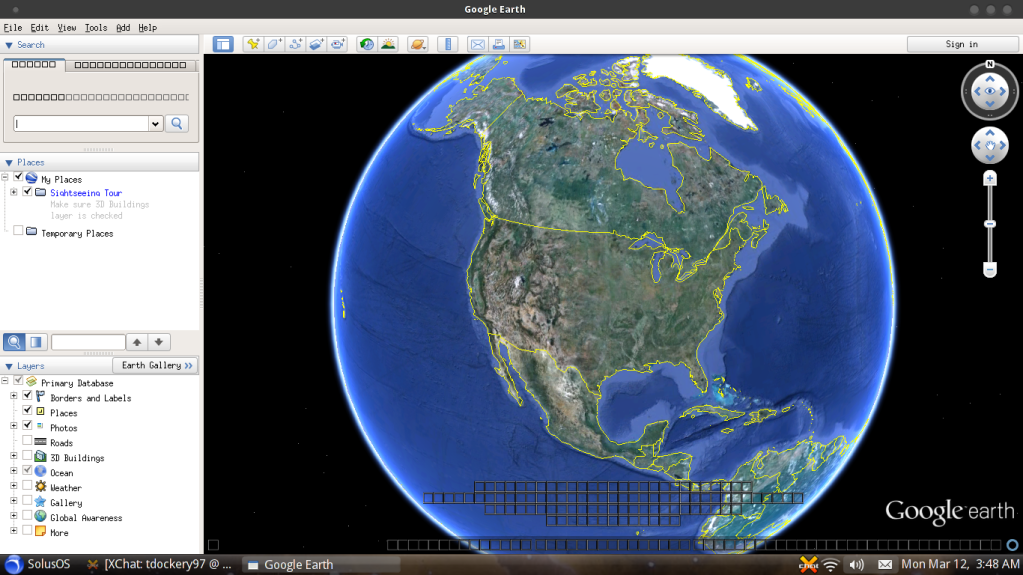
Para corrigir isso, ou seja, a falta de fontes na tela, é preciso instalar os pacotes abaixo:
sudo apt-get install xfonts-100dpi xfonts-75dpi xfonts-base xfonts-scalable ttf-mscorefonts-installer
Agora, é reiniciar o sistema e testar o Google Earth, que já deve estar funcionando perfeitamente.
Até a próxima dica.
Ubuntu: Instalando em computador com placa de vídeo ATI
Horários diferentes? A culpa é do "UTC"
Bug: Elementary + Totem [Resolvido]
aBíblia Software 2.0 - Em comemoração aos 2 anos do projeto
Dicionário em português no Firefox 2
OpenOffice.org utilizando programas externos
Recuperando GRUB 2 com Grub-Doctor
Essa dica vale para qualquer distro baseada em Debian que apresente o mesmo problema com o Google Earth.
Patrocínio

Destaques
Artigos
Aprenda a Gerenciar Permissões de Arquivos no Linux
Como transformar um áudio em vídeo com efeito de forma de onda (wave form)
Como aprovar Pull Requests em seu repositório Github via linha de comando
Dicas
Procurando vídeos de YouTube pelo terminal e assistindo via mpv (2025)
Gravação de tela com temporizador
Aplicativo simples para gravar tela
Tópicos
Eu tive esse erro aqui depois de de baixar o HyprLand Ubuntu na versão... (0)
Como fazer boot em img do debian 12.img da web? (11)
Manjaro 25.0 no permite usar crontab (1)
Top 10 do mês


Scripts

A maior comunidade GNU/Linux da América Latina! Artigos, dicas, tutoriais, fórum, scripts e muito mais. Ideal para quem busca auto-ajuda.
Site hospedado por:
