
Instalando temas no GNOME 3.4 com Gnome Tweak Tool
Dica publicada em Linux / Configuração

Instalando temas no GNOME 3.4 com Gnome Tweak Tool
Olá!
Venho postar essa dica em função daqueles que, como eu, adoram deixar seu S.O. diferente, ou seja, dar uma tunada no desktop.
Postarei aqui links dos temas já prontos para serem instalados. Também postarei como instalá-los para aqueles que não sabem como fazê-lo no GNOME 3, ou melhor sendo, no GNOME 3.4.
Alguns temas que podem ser facilmente encontrados em alguns sites, não funcionam corretamente no GNOME 3.4, os quais foram feitos para rodar nos GNOMEs 3.0 e 3.2. Eu encontrei alguns scripts corrigindo estas diferenças.
Vamos lá.
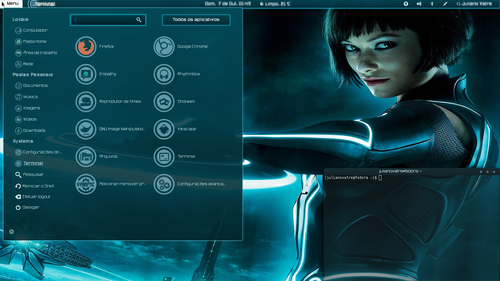
Links para download do tema:
* No tema acima, é aconselhável que se instale o conjunto de fontes Zero Threes, caso não o possua em seu sistema e modifique as fontes com o Gnome Tweak Tool. Para instalar fontes, basta abrir o arquivo e clicar em instalar.
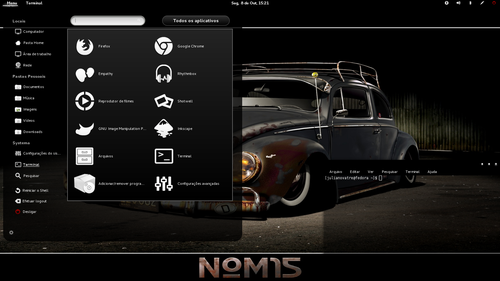
Links para download do tema:

Links para download do tema:
Qualquer um dos links relacionados acima, faz o download do tema completo.
Os temas acima são de fácil instalação. Basta que você tenha o Gnome Tweak Tool instalado em sua máquina, habilitar a extensão 'User Themes" (modo de instalação abaixo) e copiar os temas em suas respectivas pastas.
E para os ícones, basta copiar as pastas para o seguinte diretório /home/user/.icons.
Pronto. Em seguida, deve-se configurá-los com o Gnome Tweak Tool.

Para instalar o Gnome Tweak Tool no Debian, Mint e Ubuntu, entre no terminal e digite:
sudo apt-get install gnome-tweak-tool
Ou, você pode instalá-lo pela Central de Aplicativos.
Para instalar o Gnome Tweak Tool no Fedora, entre no terminal e digite:
# yum install gnome-tweak-tool
Ou, você pode instalá-lo pelo PackageKit.
Para instalar o Gnome Tweak Tool no openSUSE com Gnome, entre no terminal e digite:
# yast2 --install gnome-tweak-tool
Ou, você pode instalá-lo pelo Gerenciador de Software YaST.
Para instalar as extensões para o Gnome Tweak Tool, basta entrar no site de Extensões do Gnome e ativar as extensões que deseja usar.
A extensão gnome-shell-extension-user-theme, deve estar instalada e ativada para que se possa modificar o seu desktop.
Na sessão "Extensions", habilite a opção Extensão User Themes.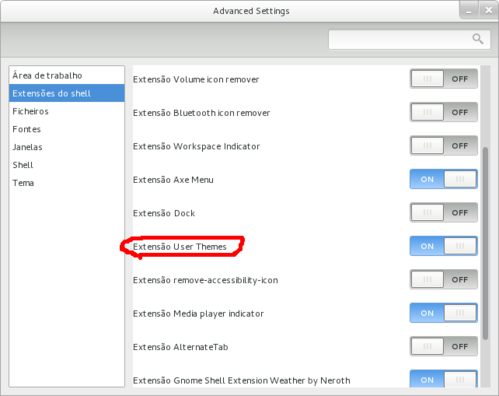
Na sessão Fonts, você escolhe a fonte que deseja mudar no Sistema.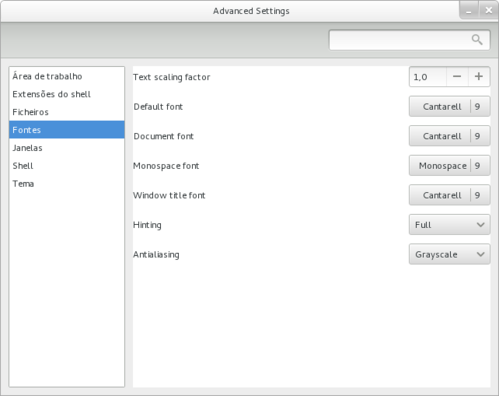
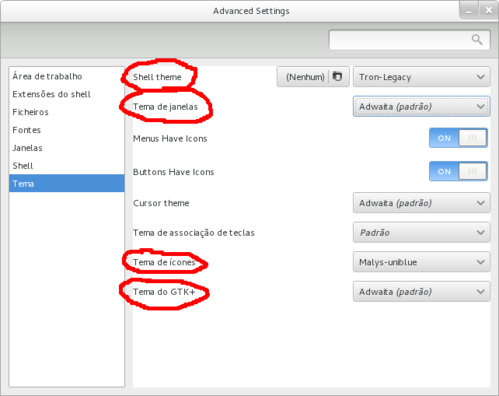
Por fim, na sessão Themes, você escolhe os temas do GNOME-Shell, das janelas, do GTK, dos ícones, etc.
Bom, é isso.
E ótimo divertimento com o seu GNU/Linux.
Venho postar essa dica em função daqueles que, como eu, adoram deixar seu S.O. diferente, ou seja, dar uma tunada no desktop.
Postarei aqui links dos temas já prontos para serem instalados. Também postarei como instalá-los para aqueles que não sabem como fazê-lo no GNOME 3, ou melhor sendo, no GNOME 3.4.
Alguns temas que podem ser facilmente encontrados em alguns sites, não funcionam corretamente no GNOME 3.4, os quais foram feitos para rodar nos GNOMEs 3.0 e 3.2. Eu encontrei alguns scripts corrigindo estas diferenças.
Vamos lá.
Tron-Legacy + Oceanic Dark + Zero Threes + malys-uniblue-icons

Links para download do tema:
- http://ul.to/k2uqnadv
- https://rapidshare.com/files/4075846244/Tron-Legacy%2BOceanicDark-Themes.tar.gz
- http://www.4shared.com/archive/6_k8jtXq/Tron-LegacyOceanicDarkthemesta.htm
* No tema acima, é aconselhável que se instale o conjunto de fontes Zero Threes, caso não o possua em seu sistema e modifique as fontes com o Gnome Tweak Tool. Para instalar fontes, basta abrir o arquivo e clicar em instalar.
Black-Out + AwokenWhite

Links para download do tema:
- http://ul.to/y764mmcx
- https://rapidshare.com/files/401636882/Black-Out.tar.gz
- http://www.4shared.com/archive/TdIuNvx4/Black-Outtar.html
Slave + Faenza

Links para download do tema:
- http://ul.to/77mi0l5g
- https://rapidshare.com/files/2404736443/Slave.tar.gz
- http://www.4shared.com/archive/sUBG8qQT/Slavetar.html
Qualquer um dos links relacionados acima, faz o download do tema completo.
Os temas acima são de fácil instalação. Basta que você tenha o Gnome Tweak Tool instalado em sua máquina, habilitar a extensão 'User Themes" (modo de instalação abaixo) e copiar os temas em suas respectivas pastas.
Instalando os temas
Descompacte o tema escolhido. Copie as pastas "nome-do-tema-GS" e "nome-do-tema-GTK" para /home/user/.themes, onde user, é o seu nome de usuário.E para os ícones, basta copiar as pastas para o seguinte diretório /home/user/.icons.
Pronto. Em seguida, deve-se configurá-los com o Gnome Tweak Tool.
Instalando e configurando o Gnome Tweak Tool

Para instalar o Gnome Tweak Tool no Debian, Mint e Ubuntu, entre no terminal e digite:
sudo apt-get install gnome-tweak-tool
Ou, você pode instalá-lo pela Central de Aplicativos.
Para instalar o Gnome Tweak Tool no Fedora, entre no terminal e digite:
# yum install gnome-tweak-tool
Ou, você pode instalá-lo pelo PackageKit.
Para instalar o Gnome Tweak Tool no openSUSE com Gnome, entre no terminal e digite:
# yast2 --install gnome-tweak-tool
Ou, você pode instalá-lo pelo Gerenciador de Software YaST.
Para instalar as extensões para o Gnome Tweak Tool, basta entrar no site de Extensões do Gnome e ativar as extensões que deseja usar.
A extensão gnome-shell-extension-user-theme, deve estar instalada e ativada para que se possa modificar o seu desktop.
Na sessão "Extensions", habilite a opção Extensão User Themes.

Na sessão Fonts, você escolhe a fonte que deseja mudar no Sistema.

Por fim, na sessão Themes, você escolhe os temas do GNOME-Shell, das janelas, do GTK, dos ícones, etc.

Bom, é isso.
E ótimo divertimento com o seu GNU/Linux.