
Configuração de impressoras no Debian
Dica publicada em Linux / Hardware

Configuração de impressoras no Debian
Procedimento feito no Debian 8, Jessie. Creio que sirva para Mint, Ubuntu e outros...
a) Instale o CUPS:
# apt-get install cups
b) Utilização de interface gráfica no ambiente Desktop, faça:
# apt-get install system-config-printer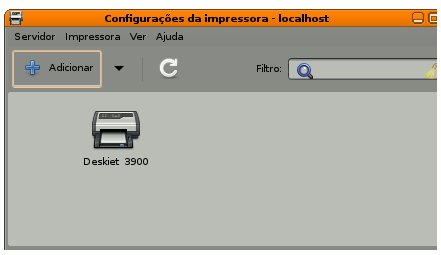 No meu Debian 8 Mate apareceu em Sistemas/Administração.
c) cups-driver-gutenprint contém uma coleção de drivers de impressora adicionais para o uso no cups.
# apt-get install cups-driver-gutenprint
d) Cups Client, grupo de aplicativos para interação com o servidor. Tarefas como bloqueio ou desbloqueio de uma impressora, ver ou apagar trabalhos na fila de impressão em execução...
# apt-get install cups-client
e) Caso prefira gerenciar sua impressão, impressoras, filas de impressão etc via servidor web do CUPS, digite no seu browser:
http://localhost:631/
# dpkg -l hplip
b) Instale o HPLIP (Se tiver problemas, hardware novo use o item "c"):
# apt-get install hplip
c) Impressoras novas multifuncionais, modelos mais novos.
Para obter o driver HPLIP, basta abrir a console e escrever o seguinte comando:
wget -c http://prdownloads.sourceforge.net/hplip/hplip-3.13.2.run
chmod +x hplip-3.13.2.run
$ sudo sh hplip-3.13.2.run
ou
wget -c http://optimate.dl.sourceforge.net/project/hplip/hplip/3.13.10/hplip-3.13.10.run
chmod +x hplip-3.13.10.run
$ sudo ./hplip-3.13.10.run
d) GUI- interface gráfica para o HPLIP:
# apt-get install hplip-gui
Observe a interface gráfica do HPLIP na barra de ferramentas: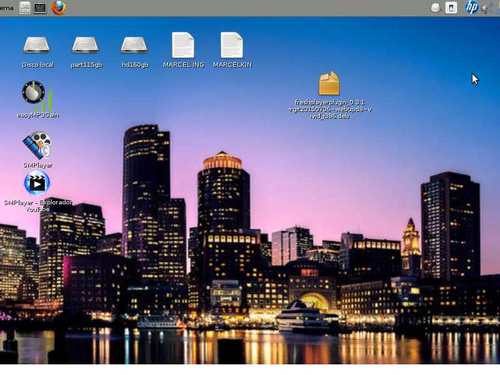 Referências:
CUPS
Esta aqui já sanaria impressoras HP.a) Instale o CUPS:
# apt-get install cups
b) Utilização de interface gráfica no ambiente Desktop, faça:
# apt-get install system-config-printer
c) cups-driver-gutenprint contém uma coleção de drivers de impressora adicionais para o uso no cups.
# apt-get install cups-driver-gutenprint
d) Cups Client, grupo de aplicativos para interação com o servidor. Tarefas como bloqueio ou desbloqueio de uma impressora, ver ou apagar trabalhos na fila de impressão em execução...
# apt-get install cups-client
e) Caso prefira gerenciar sua impressão, impressoras, filas de impressão etc via servidor web do CUPS, digite no seu browser:
http://localhost:631/
Drivers, novas funcionalidades, impressoras laser, multifuncionais da HP
a) Checar se já possui o HPLIP:# dpkg -l hplip
b) Instale o HPLIP (Se tiver problemas, hardware novo use o item "c"):
# apt-get install hplip
c) Impressoras novas multifuncionais, modelos mais novos.
Para obter o driver HPLIP, basta abrir a console e escrever o seguinte comando:
wget -c http://prdownloads.sourceforge.net/hplip/hplip-3.13.2.run
chmod +x hplip-3.13.2.run
$ sudo sh hplip-3.13.2.run
ou
wget -c http://optimate.dl.sourceforge.net/project/hplip/hplip/3.13.10/hplip-3.13.10.run
chmod +x hplip-3.13.10.run
$ sudo ./hplip-3.13.10.run
d) GUI- interface gráfica para o HPLIP:
# apt-get install hplip-gui
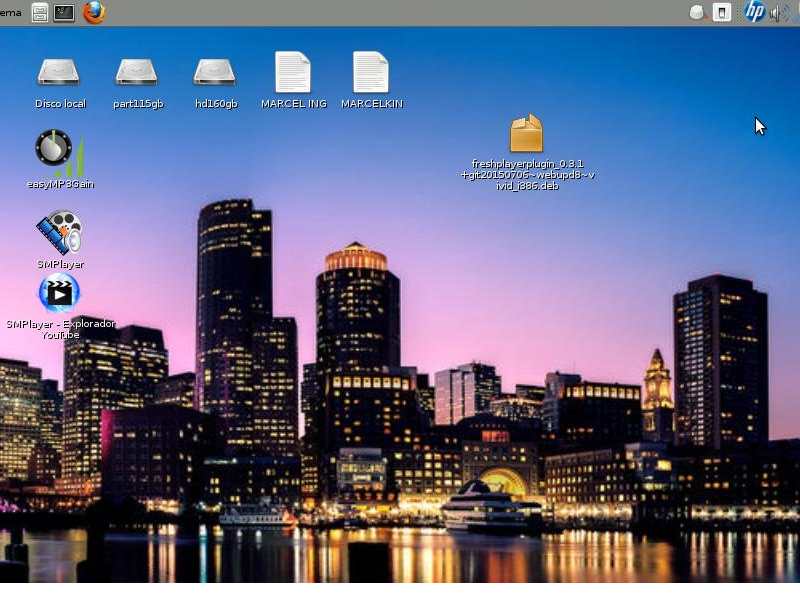
Observe a interface gráfica do HPLIP na barra de ferramentas:
- https://debian-handbook.info/browse/pt-BR/stable/sect.config-printing.html
- http://hplipopensource.com/node/306
- http://pplware.sapo.pt/linux/hplip-3-13-2-novos-drivers-para-impressoras-hp-para-linux/
Boa dica @mbrainiac, mas lá na instalação do cups, o correto é:
# apt-get install cups
Uma boa idéia para quem já tem o HPLIP instalado via repositório e não tem a sua impressora reconhecida é manter o pacote instalado (para não ficar com 2 HPLIPS) e baixar e extrair o instalador em .tar.gz:
$ wget http://prdownloads.sourceforge.net/hplip/hplip-3.15.7.tar.gz
$ tar xvf hplip-3.15.7.tar.gz
E copiar o driver do modelo de sua impressora para um local qualquer:
$ find hplip-3.15.7/ppd/ -name '*2640*' -exec cp -av {} /home/edps/ \;
log:
$ Programas/HPLIP » find hplip-3.15.4/ppd/ -name '*2640*' -exec cp -av {} /home/edps/ \;
“hplip-3.15.4/ppd/hpijs/hp-deskjet_2640_series-hpijs.ppd.gz” -> “/home/edps/hp-deskjet_2640_series-hpijs.ppd.gz”
“hplip-3.15.4/ppd/hpcups/hp-deskjet_2640_series.ppd.gz” -> “/home/edps/hp-deskjet_2640_series.ppd.gz”
$ Programas/HPLIP »
Depois com o utilitário hp-setup, você informa manualmente o caminho do driver (testado no Slackware Current e no Debian Wheezy). O Wheezy não reconhece essa HP Deskjet 2640 com o pacote oficial, porém, o driver está disponível nos pacotes mais recentes da HP.
* se achar isso interessante, peça que incluam no conteúdo de sua dica, por mim não há problema.
Um abraço.