Instalando Google Chrome no Ubuntu 16.04 (64 bits)
Para o instalar o Google Chrome Stable no Ubuntu 16.04 e distribuições derivadas, abra um terminal e siga os passos abaixo.
1. Atualize seu sistema:
sudo apt-get update && sudo apt-get upgrade
2. Instale o Gdebi (uma ferramenta com interface gráfica, que permite instalar facilmente pacotes ".deb" e que corrige automaticamente os problemas de dependências):
#1Comentário enviado por removido em 14/06/2016 - 19:56h
Boa!
Já temos uma dica para o pessoal que não suporta nenhum errinho inofensivo ao apt. :)
#2Comentário enviado por removido em 14/06/2016 - 21:45h
Quanto menos comandos melhor!
Mas até que gosto de uns comandinhos de vez em quando!
#3Comentário enviado por removido em 19/06/2016 - 23:29h
Lembrei de uma coisa, como mantemos atualizado sem o PPA?
Teríamos que repetir o comendo a cada novo lançamento?
Não tenho problemas quanto a isso, mas será que é assim?
#4Comentário enviado por removido em 20/06/2016 - 13:28h
Com essa dica o url do chrome vai p/ a sources.list.d e tbem em programas-atualizações>>outros-programas juntamente com PPA e Parceiros-Canonical
Assim tbém será atualizado sempre que disponível
#5Comentário enviado por removido em 20/06/2016 - 14:07h
Huumm....Tá informado! :)
OK, my brodi!
Veri gudy!
#6Comentário enviado por rnsheik em 28/10/2016 - 07:42h
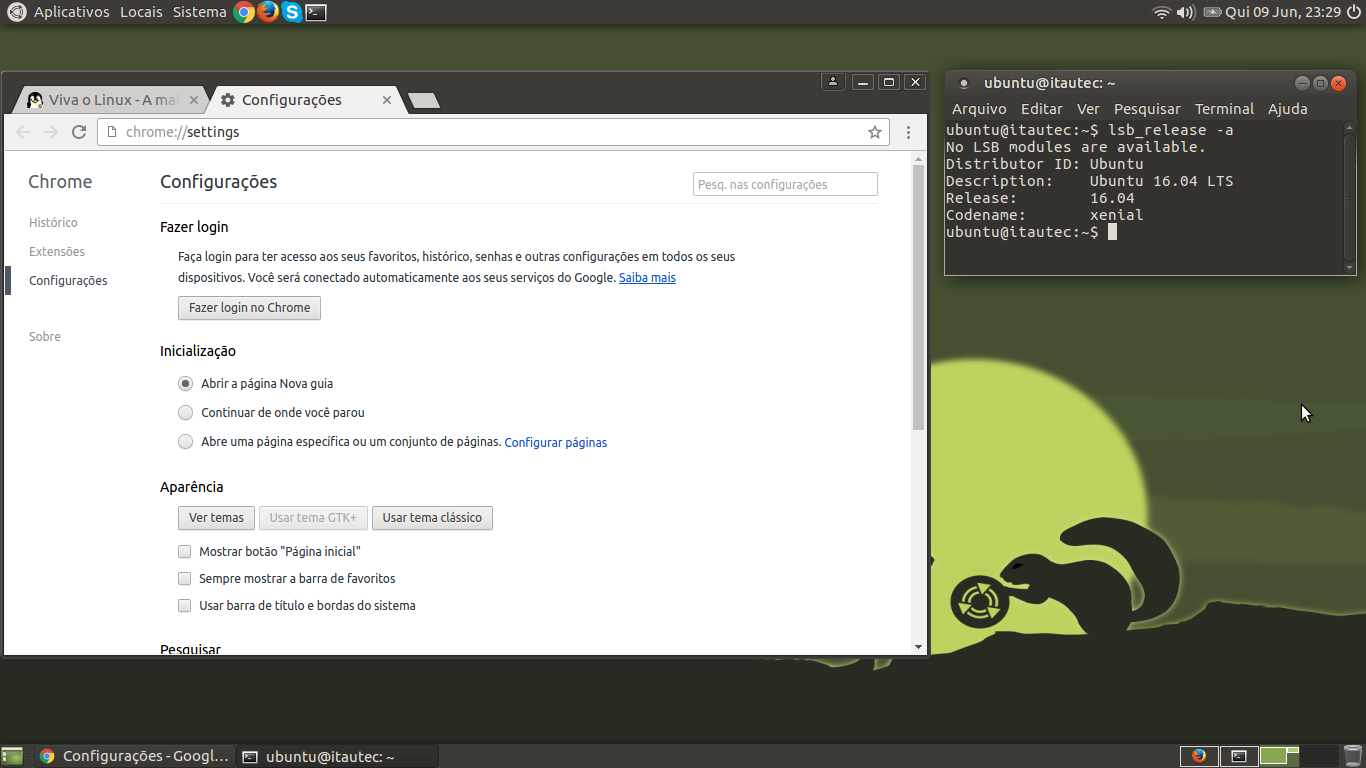
Cara poderia me dizer qual ambiente grafico que você ta usando ?
#7Comentário enviado por sergioabreu em 01/12/2016 - 01:30h
O comando wget aqui precisei usar sudo antes...
#8Comentário enviado por Rubico em 27/03/2017 - 18:09h
Excelente dica! Parabéns por postar uma informação tão útil!
Robson Braga Abrantes
#9Comentário enviado por thomas.torres em 01/04/2017 - 12:26h
Funcionou perfeitamente no ubuntu studio, muito obrigado e parabens.
#10Comentário enviado por Villela52 em 16/04/2017 - 18:59h
Rapaz, salvou o meu domingo. Funcionou bonzão. Depois que testar um monte de tranqueiras que encontrei na net, o amigão mandou na velha, ops, na veia. Valeu mesmo!
#11Comentário enviado por removido em 23/06/2017 - 22:51h
Também funcionou sem problemas com Ubuntu 16.10 e 17.0
#12Comentário enviado por trandreluis em 01/11/2017 - 04:16h
Amigo, muito obrigado! Testei aqui e funcionou muito bem. O melhor é que ele realmente fica no sources.list e vai ser atualizado com o update && upgrade.
#13Comentário enviado por marco_sistemas em 05/05/2018 - 12:13h
Funcionou perfeitamente. Muito obrigado pela sua contribuição.
Preferências de cookies
Usamos cookies essenciais para manter o site funcionando e Google Analytics para métricas de audiência. Cookies de anúncios só serão carregados se você permitir.


Já temos uma dica para o pessoal que não suporta nenhum errinho inofensivo ao apt. :)