
Convertendo arquivos para PDF a partir do menu de contexto do Nautilus
Dica publicada em Linux / Configuração

Convertendo arquivos para PDF a partir do menu de contexto do Nautilus
Por padrão, o Ubuntu não acompanha nenhuma ferramenta gráfica para converter documentos para PDF. Apesar disso, existem ferramentas open source que possibilitam a conversão de documentos para PDF. Podemos adicioná-las ao menu de contexto do Nautilus e automatizar sua utilização para o usuário final.
Para instalar o conversor de documentos para PDF, abra o Terminal (pressione a combinação de teclas [ALT] + [T]), atualize a lista de pacotes e instale o conversor com os comandos [1]:
sudo apt-get update
$ sudo apt-get install unoconv
Para adicioná-lo ao menu de contexto, precisamos do Nautilus Actions. Para instalá-lo, digite o comando [2]:
sudo apt-get install nautilus-actions
Para adicionar a conversão para arquivos PDF no menu de contexto [2]:
1. Execute a ferramenta de configuração Nautilus Actions com o usuário atual:
nautilus-actions-config-tool
2. Pressione a combinação de teclas [Ctrl] + [N] (para criar uma nova ação) e digite um nome para ela (Rótulo).
3. Na seção "Comando", digite "isomaster" (sem aspas) no campo "Caminho". Em "Parâmetros", digite "%f" (sem aspas) e, em "Diretório de trabalho", digite "%d" (sem aspas). 4. Na aba "Nomes base", você pode criar condições para que o item do submenu seja exibido somente para determinadas extensões de arquivo clicando no ícone "+". Por exemplo: Informe a extensão "*.docx" (sem aspas) para que a conversão de arquivos para PDF seja exibida apenas em arquivos do Word.
Para tornar a conversão para arquivos PDF disponível no menu de contexto diretamente (e não um subitem do menu "Nautilus Actions") [3]:
1. Vá em "Editar > Preferências".
2. Desmarque "Criar um menu raiz "Ação do Nautilus"" e clique em "OK".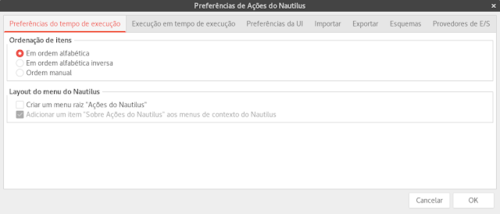 3. Vá em "Arquivo > Salvar" e feche o Nautilus Actions.
4. Reinicie o Nautilus com o comando abaixo no Terminal:
nautilus -q
Pronto, é só executar a conversão usando o clique direito do mouse em um arquivo de sua preferência.
2. Convert DOCX to PDF. Ask Ubuntu. Disponível em: <https://askubuntu.com/questions/396825/convert-docx-to-pdf>. Acesso em: 03 set. 2018.
Para instalar o conversor de documentos para PDF, abra o Terminal (pressione a combinação de teclas [ALT] + [T]), atualize a lista de pacotes e instale o conversor com os comandos [1]:
sudo apt-get update
$ sudo apt-get install unoconv
Para adicioná-lo ao menu de contexto, precisamos do Nautilus Actions. Para instalá-lo, digite o comando [2]:
sudo apt-get install nautilus-actions
Para adicionar a conversão para arquivos PDF no menu de contexto [2]:
1. Execute a ferramenta de configuração Nautilus Actions com o usuário atual:
nautilus-actions-config-tool
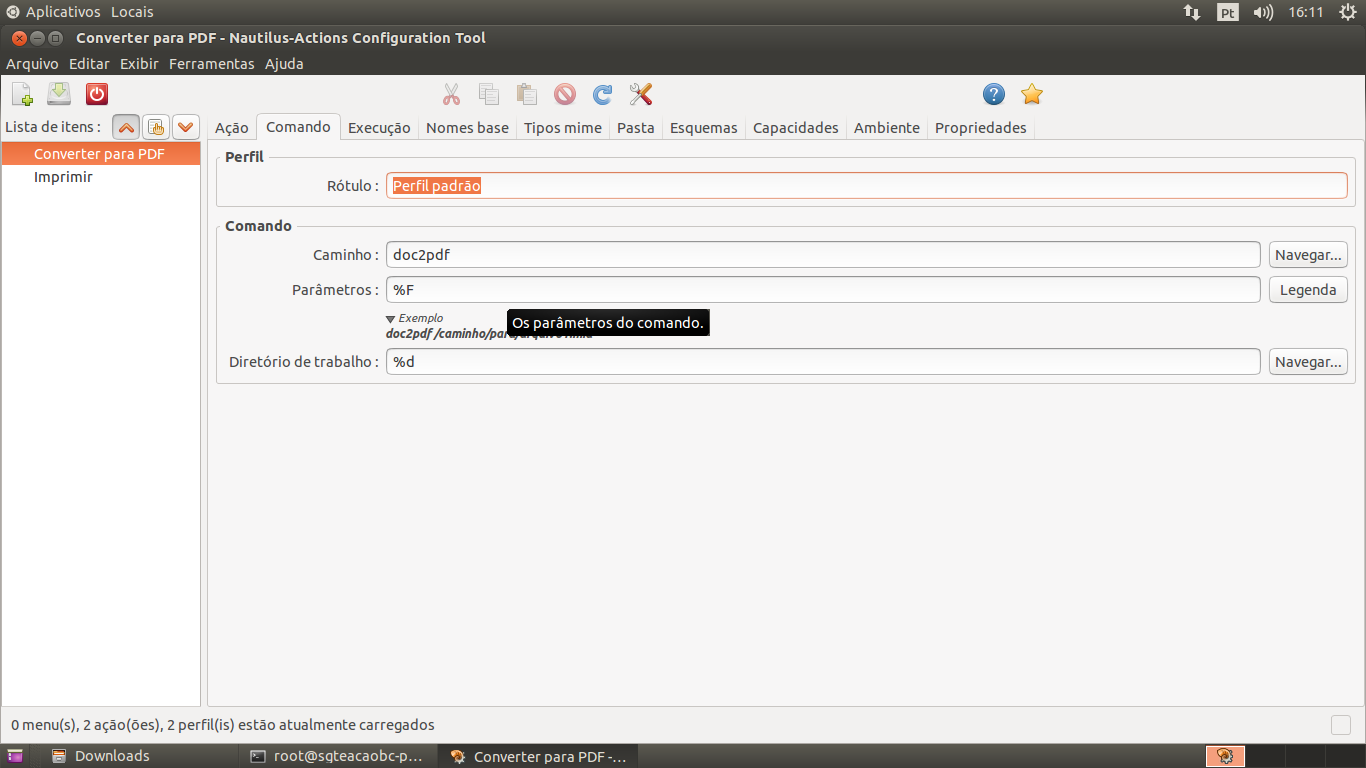
2. Pressione a combinação de teclas [Ctrl] + [N] (para criar uma nova ação) e digite um nome para ela (Rótulo).
3. Na seção "Comando", digite "isomaster" (sem aspas) no campo "Caminho". Em "Parâmetros", digite "%f" (sem aspas) e, em "Diretório de trabalho", digite "%d" (sem aspas).
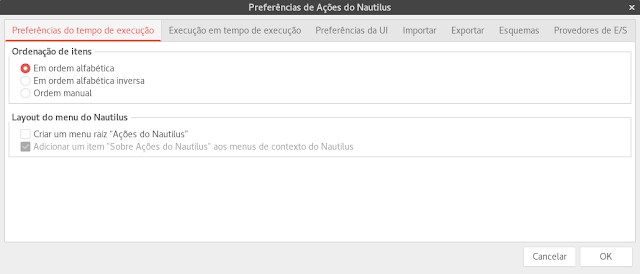
Para tornar a conversão para arquivos PDF disponível no menu de contexto diretamente (e não um subitem do menu "Nautilus Actions") [3]:
1. Vá em "Editar > Preferências".
2. Desmarque "Criar um menu raiz "Ação do Nautilus"" e clique em "OK".
4. Reinicie o Nautilus com o comando abaixo no Terminal:
nautilus -q
Pronto, é só executar a conversão usando o clique direito do mouse em um arquivo de sua preferência.
Referências
1. 'Find in files' from nautilus's context menu? Ask Ubuntu. Disponível em: <http://askubuntu.com/questions/82264/find-in-files-from-nautiluss-context-menu>. Acessado em: 03 set. 2018.2. Convert DOCX to PDF. Ask Ubuntu. Disponível em: <https://askubuntu.com/questions/396825/convert-docx-to-pdf>. Acesso em: 03 set. 2018.