
Montando o seu celular Android no Slackware pelo Spacefm
Dica publicada em Linux / Software

Montando o seu celular Android no Slackware pelo Spacefm
Esta dica é para quem esteja utilizando algum window manager minimalista, e utiliza um único gerenciador de arquivos instalado no sistema, neste caso o spacefm.
O gerenciador de arquivos spacefm permite acessar vários tipos de dispositivos, pois ele possuiu protocolos para lidar com os mesmos, mas para isto é preciso que você instale alguns comandos de terminal utilizados pelo protocolo desejado e adicione o comando no spacefm.
Primeiramente é preciso que você tenha instalado no seu sistema os pacotes libmtp e fuse.
Agora instalaremos o pacote jmtpfs, que é o comando que montará o seu celular, sendo necessário ter o sbopkg instalado no seu sistema no caso do Slackware, mas esta dica pode ser utilizada em qualquer outra distribuição Linux, utilizando o gerenciador de pacote nativo da mesma.
Instalando o pacote jmtpfs:
# sbopkg -i jmtpfs
Na janela de terminal execute os comandos abaixo, para ver se o mesmo é reconhecido:
lsusb
Bus 001 Device 002: ID 22b8:2e82 Motorola PCS
Bus 001 Device 001: ID 1d6b:0001 Linux Foundation 1.1 root hub
jmtpfs -l
Device 0 (VID=22b8 and PID=2e82) is a Motorola Moto G (ID2).
Available devices (busLocation, devNum, productId, vendorId, product, vendor):
3, 4, 0x2e82, 0x22b8, Moto G (ID2), Motorola
No resultado do jmtpfs acima vimos que o celular é reconhecido e suportado pelo mtp.
# mkdir /media/celular
# chmod 777 /media/celular
Agora devemos criar o arquivo /etc/fuse.conf com o conteúdo abaixo para poder montar o celular como usuário normal utilizando o editor de texto nano ou outro de sua preferência.
# nano -w /etc/fuse.conf
Montando o celular como usuário normal:
jmtpfs -o allow_other /media/celular
Device 0 (VID=22b8 and PID=2e82) is a Motorola Moto G (ID2).
Android device detected, assigning default bug flags
Verificando a montagem com os comandos df e mount:
df -hT | grep mtp
jmtpfs fuse.jmtpfs 1,5G -2,2G 3,6G - /media/celular
mount | grep mtp
jmtpfs on /media/celular type fuse.jmtpfs (rw,nosuid,nodev,allow_other,user=nando)
ls /media/celular/
Cartão SD SanDisk/ Interno/
ls /media/celular/Cartão\ SD\ SanDisk/
Android/ Audio/ Bluetooth/ Contact/ DCIM/ Download/ Felicidade.mp3 LOST.DIR/ Mp3/ Videos/ lxde 1.png
Desmontando o celular:
fusermount -u /media/celular
Em Definir nome do item, digite: Montar celular
Na guia Comando, coloque somente: jmtpfs -o allow_other /media/celular
Não é necessário marcar usar terminal, e ao escolher a opção Montar celular do menu Ferramentas o celular será montado, podendo escolher entre Cartão SD Scandisk ou Interna para acessar os arquivos, aparecendo automaticamente o ponto de montagem em Dispositivos do lado esquerdo do spacefm se a exibição do mesmo estiver ativada.
Você poderá desmontar o /media/celular diretamente pelo spacefm, em Dispositivos, basta clicar em jmtpfs /media/celular com o botão direito do mouse sobre o mesmo e escolher a opção Desmontar.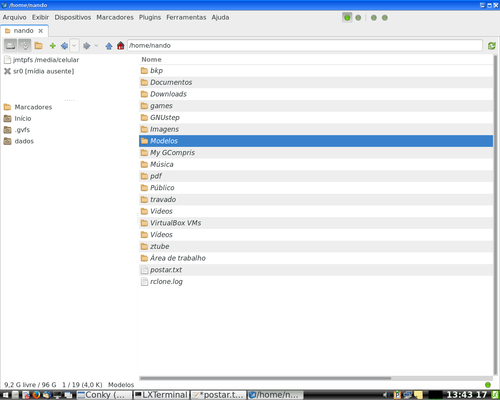 NOTA: seu usuário deve está no grupo plugdev do arquivo /etc/group.
Procedimento testado no Slackware 14.2 com Openbox com o celular Moto G4 Play (lançado em 2016) e um Samsung Galaxy Young Duos TV GT-S6313 (lançado em 2013).
O gerenciador de arquivos spacefm permite acessar vários tipos de dispositivos, pois ele possuiu protocolos para lidar com os mesmos, mas para isto é preciso que você instale alguns comandos de terminal utilizados pelo protocolo desejado e adicione o comando no spacefm.
Primeiramente é preciso que você tenha instalado no seu sistema os pacotes libmtp e fuse.
Agora instalaremos o pacote jmtpfs, que é o comando que montará o seu celular, sendo necessário ter o sbopkg instalado no seu sistema no caso do Slackware, mas esta dica pode ser utilizada em qualquer outra distribuição Linux, utilizando o gerenciador de pacote nativo da mesma.
Instalando o pacote jmtpfs:
# sbopkg -i jmtpfs
Testando se o seu celular é reconhecido e está na base do mtp
Conecte o celular pelo cabo usb no PC com a tela desbloqueada e no celular selecione "Transferência de arquivos" (a partir do Android 6.0).Na janela de terminal execute os comandos abaixo, para ver se o mesmo é reconhecido:
lsusb
Bus 001 Device 002: ID 22b8:2e82 Motorola PCS
Bus 001 Device 001: ID 1d6b:0001 Linux Foundation 1.1 root hub
jmtpfs -l
Device 0 (VID=22b8 and PID=2e82) is a Motorola Moto G (ID2).
Available devices (busLocation, devNum, productId, vendorId, product, vendor):
3, 4, 0x2e82, 0x22b8, Moto G (ID2), Motorola
No resultado do jmtpfs acima vimos que o celular é reconhecido e suportado pelo mtp.
Fazendo a configuração
Crie um ponto de montagem a partir de /media, que é onde o spacefm utiliza como padrão para montagem de qualquer dispositivo ou protocolo.# mkdir /media/celular
# chmod 777 /media/celular
Agora devemos criar o arquivo /etc/fuse.conf com o conteúdo abaixo para poder montar o celular como usuário normal utilizando o editor de texto nano ou outro de sua preferência.
# nano -w /etc/fuse.conf
# Set the maximum number of FUSE mounts allowed to non-root users.
# The default is 1000.
#
# mount_max = 1000
#Allow non-root users to specify the 'allow_other' or 'allow_root'
# mount options.
user_allow_other
# The default is 1000.
#
# mount_max = 1000
#Allow non-root users to specify the 'allow_other' or 'allow_root'
# mount options.
user_allow_other
Montando o celular como usuário normal:
jmtpfs -o allow_other /media/celular
Device 0 (VID=22b8 and PID=2e82) is a Motorola Moto G (ID2).
Android device detected, assigning default bug flags
Verificando a montagem com os comandos df e mount:
df -hT | grep mtp
jmtpfs fuse.jmtpfs 1,5G -2,2G 3,6G - /media/celular
mount | grep mtp
jmtpfs on /media/celular type fuse.jmtpfs (rw,nosuid,nodev,allow_other,user=nando)
ls /media/celular/
Cartão SD SanDisk/ Interno/
ls /media/celular/Cartão\ SD\ SanDisk/
Android/ Audio/ Bluetooth/ Contact/ DCIM/ Download/ Felicidade.mp3 LOST.DIR/ Mp3/ Videos/ lxde 1.png
Desmontando o celular:
fusermount -u /media/celular
Fazendo a montagem diretamente pelo spacefm
Acesse menu Ferramentas/Novo comando (caso não existir nenhum item ainda) ou clique em qualquer item existem com o botão direito do mouse e escolha Novo/Comando.Em Definir nome do item, digite: Montar celular
Na guia Comando, coloque somente: jmtpfs -o allow_other /media/celular
Não é necessário marcar usar terminal, e ao escolher a opção Montar celular do menu Ferramentas o celular será montado, podendo escolher entre Cartão SD Scandisk ou Interna para acessar os arquivos, aparecendo automaticamente o ponto de montagem em Dispositivos do lado esquerdo do spacefm se a exibição do mesmo estiver ativada.
Você poderá desmontar o /media/celular diretamente pelo spacefm, em Dispositivos, basta clicar em jmtpfs /media/celular com o botão direito do mouse sobre o mesmo e escolher a opção Desmontar.

Procedimento testado no Slackware 14.2 com Openbox com o celular Moto G4 Play (lançado em 2016) e um Samsung Galaxy Young Duos TV GT-S6313 (lançado em 2013).