
Partições BTRFS Nativamente no Windows
Dica publicada em Linux / Software

Partições BTRFS Nativamente no Windows
Com a crescente utilização do BTRFS como sistema de arquivos padrão nas distribuições Linux, houveram algumas iniciativas em trazer o mesmo suporte ao sistema operacional de código fechado Microsoft Windows.
Para algumas pessoas que usam dual boot, pode ser bom ter acesso às partições Linux de forma mais simples sem usar programas de terceiros, como por exemplo o Linux Reader.
Estava há algum tempo perambulando no GitHub, até que achei o seguinte driver feito pelo usuário @maharmstone, o WinBTRFS. Este driver "ensina" o sistema operacional ler as partições Linux a nível de Kernel, ou seja, você pode acessar usando o Explorer normalmente, como se fosse uma pasta qualquer.
Para instalá-lo é bem simples, você vai baixar a última liberação por este link:
Como eu baixei a versão 1.4, então veio a seguinte pasta: Você vai descompacta-la e dar dois cliques no arquivo "btrfs.ini", com o botão direito do mouse:
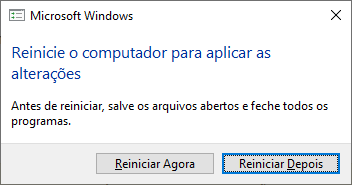
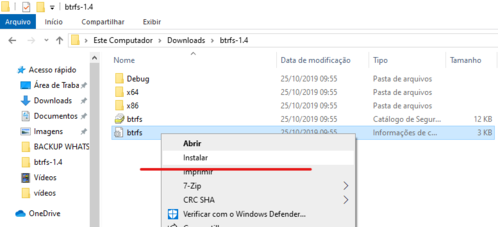 Quando acabar a instalação, você terá que reiniciar o Windows para que o driver comece a funcionar.
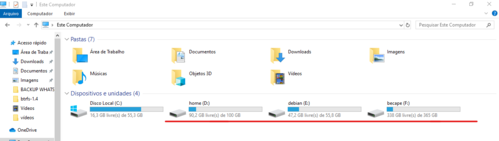
 Depois de reiniciar, você verá as partições Linux em "Meu Computador", como se fossem partições normais do Windows.
 Agora com acesso facilitado às partições Linux, é recomendável abrir o olho quanto aos possíveis ataques de ransomware.
É isso, espero que isso te ajude a ter mais produtividade no dia a dia, especialmente àqueles que possuem dual boot entre os dois sistemas operacionais.
ATENÇÃO: o autor desta dica e o autor do driver, se eximem da responsabilidade por quaisquer danos ao sistema de arquivos. Use por sua conta e risco.
Para algumas pessoas que usam dual boot, pode ser bom ter acesso às partições Linux de forma mais simples sem usar programas de terceiros, como por exemplo o Linux Reader.
Estava há algum tempo perambulando no GitHub, até que achei o seguinte driver feito pelo usuário @maharmstone, o WinBTRFS. Este driver "ensina" o sistema operacional ler as partições Linux a nível de Kernel, ou seja, você pode acessar usando o Explorer normalmente, como se fosse uma pasta qualquer.
Para instalá-lo é bem simples, você vai baixar a última liberação por este link:
Como eu baixei a versão 1.4, então veio a seguinte pasta:


É isso, espero que isso te ajude a ter mais produtividade no dia a dia, especialmente àqueles que possuem dual boot entre os dois sistemas operacionais.
Bibliografia
Documentação do WinBTRFS:ATENÇÃO: o autor desta dica e o autor do driver, se eximem da responsabilidade por quaisquer danos ao sistema de arquivos. Use por sua conta e risco.
Hoje, devido um "boot seco", o meu Fedora começou a apresentar o erro "generating "/run/initramfs/rdsosreport.txt"" e devido a falta de tempo por conta do fim do semestre na faculdade, eu não conseguiria refazer algumas coisas e pasmem: continha um arquivo do meu TCC e um projeto bastante importante de finalização de semestre.
Então muito obrigado chapa, salvou minha sanidade mental!