
Compartilhamento Fácil com Linux Mint 20 MATE Edition
Dica publicada em Linux / Configuração

Compartilhamento Fácil com Linux Mint 20 MATE Edition
Para quem tem um computador com uma configuração mais modesta e queira utilizá-lo como servidor para compartilhar arquivos em uma rede (vídeos, documentos etc.), via Wi-Fi ou cabo, usando o Linux Mint 20 MATE Edition, segue abaixo o passo a passo.
Abra o terminal e instale o Samba:
sudo apt install samba
Instale o Caja-share:
sudo apt install caja-share
Reinicie o sistema.
Crie um novo usuário no sistema, usando a opção "Usuários e Grupos", do Centro de controle e adicione-o ao Samba com o comando:
sudo smbpasswd -a usuário
A finalidade é registrar o usuário no Samba e permitir que o acesso seja feito com senha. Você poderá utilizar a interface do caja-share e compartilhar diretórios de forma independente (com ou sem senha e somente leitura ou escrita). A senha e usuário podem ser trocados executando novamente o comando.
Caso queira excluir o usuário e usar somente as opções do caja-share, é só executar o comando:
sudo smbpasswd -x usuário
O problema de usar somente a interface do caja-share, é que você só consegue acessar o compartilhamento no modo Acesso para convidados, pois não existe um usuário samba registrado.
Se você estiver compartilhando arquivos somente no HD que está instalado o GNU/Linux Mint, apenas esses passos são necessários, porém, se for compartilhar em outro HD, toda vez que o sistema for desligado, o mesmo é desmontado e o compartilhamento perdido.
Para evitar que isso ocorra, altere o "smb.conf" e também o ponto de montagem do HD com os seguintes procedimentos:
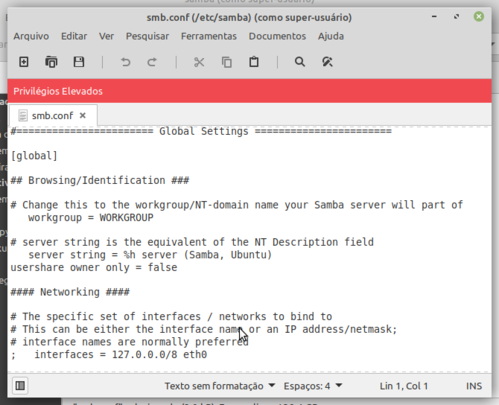
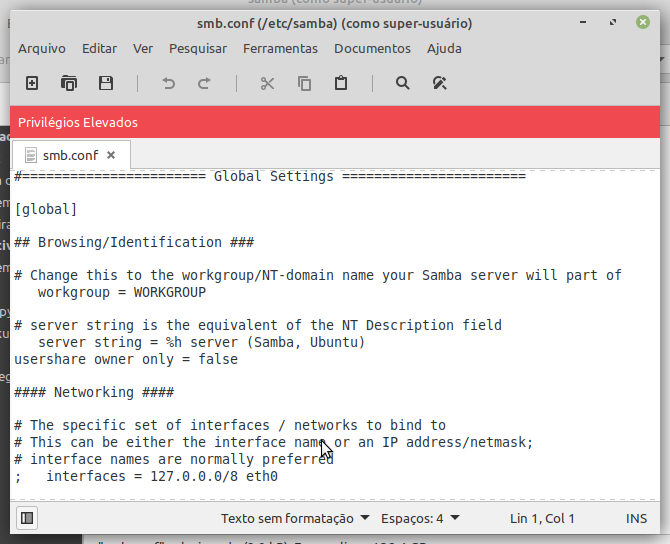
No arquivo /etc/samba/smb.conf, coloque as linhas abaixo na seção global. Abra a pasta "samba" como administrador, clicando sobre ela com o botão direito para editar o arquivo "smb.conf":
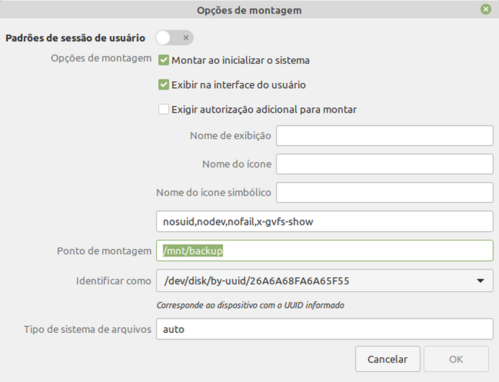
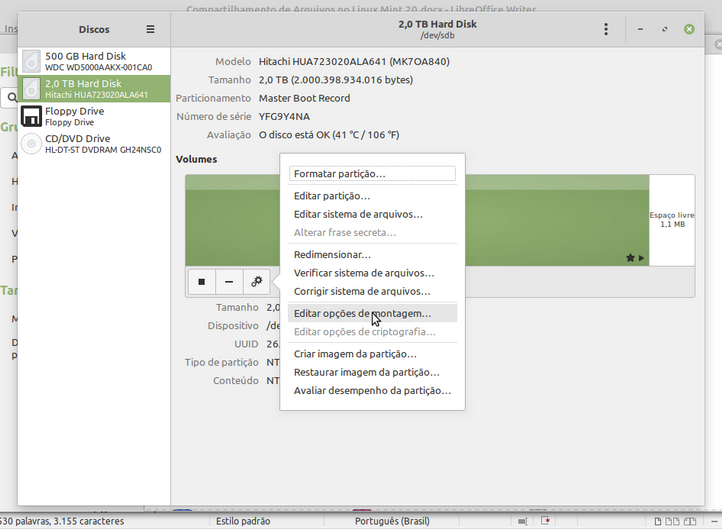
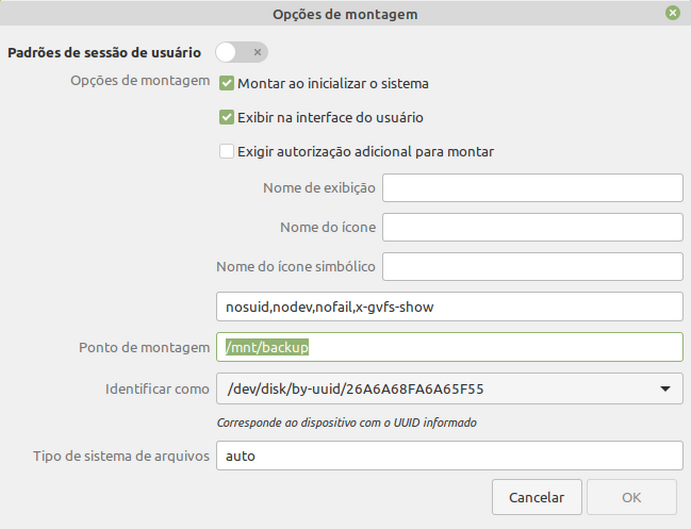
 Para que o compartilhamento seja montado automaticamente na inicialização, crie uma pasta no diretório /mnt e no gerenciador de discos edite o ponto de montagem desativando o modo automático e colocando manualmente o caminho /mnt/pasta e salvando as alterações.
Obs.: para criar a pasta, é só clicar em cima de /mnt com o botão direito e abrir como administrador.
Exemplo de edição do ponto de montagem: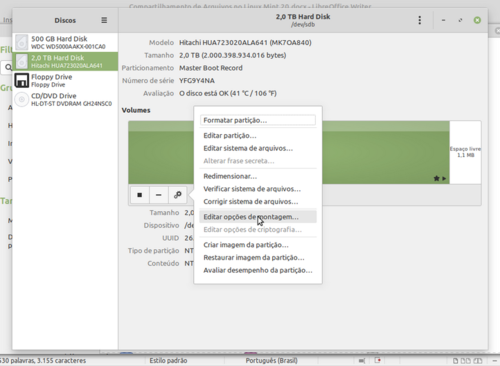
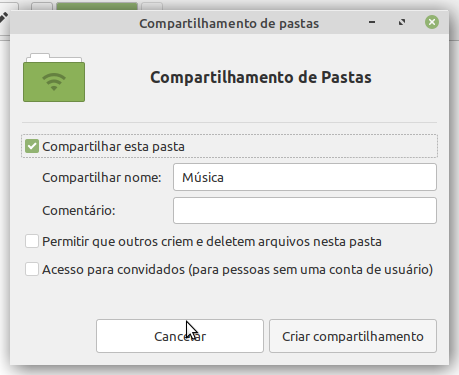
 Reinicie o sistema e compartilhe a pasta clicando com o botão direito em cima da mesma e em "Opções de compartilhamento". Na tela seguinte, escolha as opções de compartilhamento.
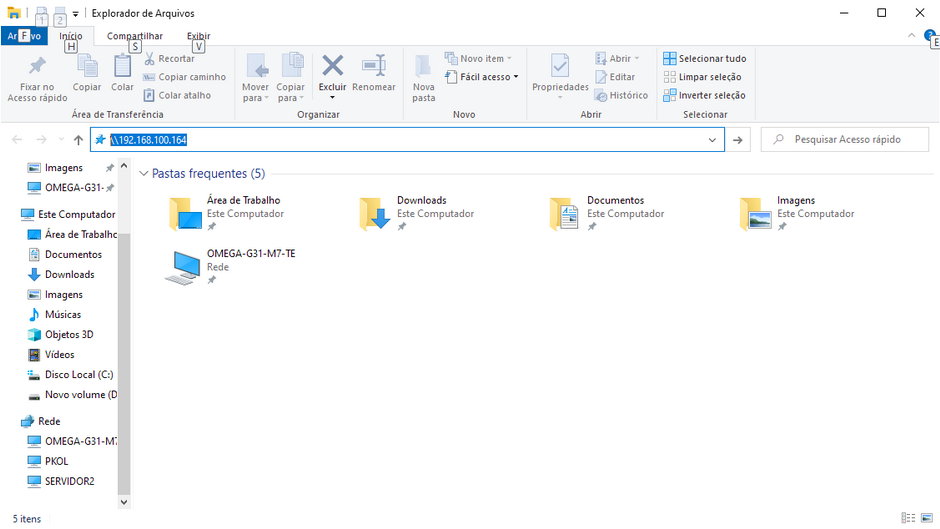
Digite o IP da máquina compartilhada em uma janela do Windows, no acesso rápido, iniciando com duas barras invertidas, como no exemplo abaixo e aperte Enter: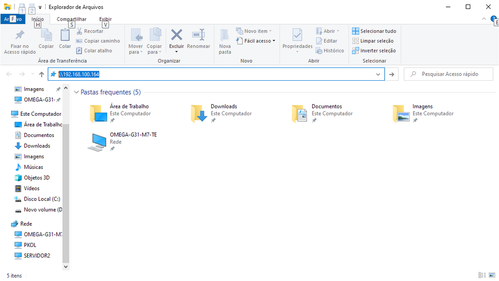 Na tela de Login, digite o usuário e senha do Samba criado com o comando:
sudo smbpasswd -a usuario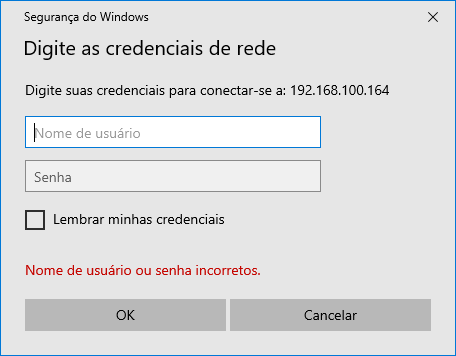
Caso esteja esteja acessando uma pasta compartilhada no modo "Acesso para convidados", essa janela não aparecerá.
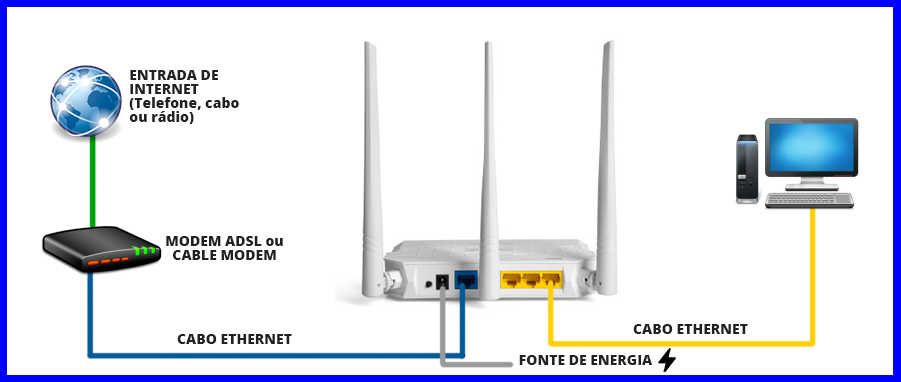
Exemplo de conexão do computador para compartilhamento: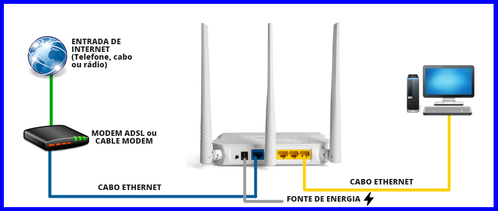
Abra o terminal e instale o Samba:
sudo apt install samba
Instale o Caja-share:
sudo apt install caja-share
Reinicie o sistema.
Crie um novo usuário no sistema, usando a opção "Usuários e Grupos", do Centro de controle e adicione-o ao Samba com o comando:
sudo smbpasswd -a usuário
A finalidade é registrar o usuário no Samba e permitir que o acesso seja feito com senha. Você poderá utilizar a interface do caja-share e compartilhar diretórios de forma independente (com ou sem senha e somente leitura ou escrita). A senha e usuário podem ser trocados executando novamente o comando.
Caso queira excluir o usuário e usar somente as opções do caja-share, é só executar o comando:
sudo smbpasswd -x usuário
O problema de usar somente a interface do caja-share, é que você só consegue acessar o compartilhamento no modo Acesso para convidados, pois não existe um usuário samba registrado.
Se você estiver compartilhando arquivos somente no HD que está instalado o GNU/Linux Mint, apenas esses passos são necessários, porém, se for compartilhar em outro HD, toda vez que o sistema for desligado, o mesmo é desmontado e o compartilhamento perdido.
Para evitar que isso ocorra, altere o "smb.conf" e também o ponto de montagem do HD com os seguintes procedimentos:
No arquivo /etc/samba/smb.conf, coloque as linhas abaixo na seção global. Abra a pasta "samba" como administrador, clicando sobre ela com o botão direito para editar o arquivo "smb.conf":
[global]
usershare owner only = false
usershare owner only = false
Obs.: para criar a pasta, é só clicar em cima de /mnt com o botão direito e abrir como administrador.
Exemplo de edição do ponto de montagem:
Digite o IP da máquina compartilhada em uma janela do Windows, no acesso rápido, iniciando com duas barras invertidas, como no exemplo abaixo e aperte Enter:
sudo smbpasswd -a usuario
Caso esteja esteja acessando uma pasta compartilhada no modo "Acesso para convidados", essa janela não aparecerá.
Exemplo de conexão do computador para compartilhamento:
Bacana. Mas ainda prefiro configurar tudo na mão. É mais legal.
___________________________________________________________