
Como instalar uma impressora térmica ARGOX OS214 no Linux
Dica publicada em Linux / Introdução

Como instalar uma impressora térmica ARGOX OS214 no Linux
Após papirar bastante entre soluções antigas e complicadas, descrevo como instalar de maneira fácil uma impressora térmica ARGOX OS214 no Linux para imprimir etiquetas a partir de PDF.
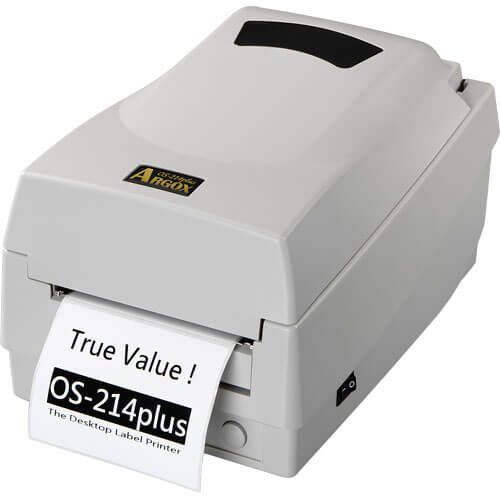 O procedimento deve funcionar de maneira similar em outras impressoras como a Zebra e a chinesa XPRINTER XP402B.
No meu caso foi o arquivo: ARGOX_Linux_Printer_Driver-V1.6.0(64-bit).tar.gz
2. Descompacte com:
tar zxf ARGOX_Linux_Printer_Driver-V1.6.0(64-bit).tar.gz
3. Entre na pasta com:
cd ARGOX_Linux_Printer_Driver-V1.6.0(64-bit)
4. Instale com:
sudo ./install
1. Entre no CUPS pelo browser no endereço: http://localhost:631
2. Ele vai pedir seu nome de usuário e senha (o seu usuário deve fazer parte do grupo lp).
3. Em administração, escolha adicionar impressora.
4. Ao invés de escolher CUPS-BRF (que foi a que o sistema detectou), escolha ipp.
6. Em conexão informe:
7. No caso da serial, informe 9600 como velocidade, 8 bits, sem paridade, 1 stop bit.
8. Não compartilhar.
9. Na escolha da impressora você tanto pode escolher ARGOX OS214 PLUS PPLA(*) ou informar o PPD em /usr/share/cups/model/argox/ a partir do botão browse, ou outro modelo se a sua for diferente.
(*) a minha impressora ARGOX é antiga, não tem porta USB nativa
1. Etiqueta 4x6 (a de correio 10cmx15cm).
2. Label with gap.
3. Se usar papel térmico, coloque direct thermal. Se for papel comum com ribbon, escolha thermal transfer.
4. Media calibration disable (não sei para que serve).
1. Abra a página com a etiqueta no Inkscape.
2. Mude o tamanho da página para 10x15 em propriedades do desenho.
3. Centralize a etiqueta na página.
4. Salve como pdf.
5. Abra o pdf (no Evince, Acrobat ou como preferir) e mande imprimir.
6. Após alguns segundos em que a impressora parecia não estar fazendo nada, saiu!
Caso não funcione, verifique a configuração da impressora, ligando-a enquanto segura o botão feed. A impressora irá pular duas etiquetas e imprimir a configuração ativa, se é PPLA ou PPLB, e a velocidade da serial. Só solte o botão após começar a imprimir.
Instalando
1. Baixe o driver do site da ARGOX:No meu caso foi o arquivo: ARGOX_Linux_Printer_Driver-V1.6.0(64-bit).tar.gz
2. Descompacte com:
tar zxf ARGOX_Linux_Printer_Driver-V1.6.0(64-bit).tar.gz
3. Entre na pasta com:
cd ARGOX_Linux_Printer_Driver-V1.6.0(64-bit)
4. Instale com:
sudo ./install
Adicionando a impressora
Com o driver instalado no seu sistema, é hora de adicionar a impressora usando o CUPS.1. Entre no CUPS pelo browser no endereço: http://localhost:631
2. Ele vai pedir seu nome de usuário e senha (o seu usuário deve fazer parte do grupo lp).
3. Em administração, escolha adicionar impressora.
4. Ao invés de escolher CUPS-BRF (que foi a que o sistema detectou), escolha ipp.
6. Em conexão informe:
- file:/dev/usb/lp0 para uma impressora conectada por usb por um cabo adaptador usb paralelo
- file:/dev/lp0 para uma impressora conectada numa porta usb real
- serial:/dev/ttyS0 para uma impressora conectada pelo cabo serial (COM1)
- serial:/dev/ttyUSB0 para uma impressora conectada por um adaptador usb-serial
7. No caso da serial, informe 9600 como velocidade, 8 bits, sem paridade, 1 stop bit.
8. Não compartilhar.
9. Na escolha da impressora você tanto pode escolher ARGOX OS214 PLUS PPLA(*) ou informar o PPD em /usr/share/cups/model/argox/ a partir do botão browse, ou outro modelo se a sua for diferente.
(*) a minha impressora ARGOX é antiga, não tem porta USB nativa
Configurando etiqueta
Com a impressora criada no CUPS, modifique as opções padrões. No meu caso:1. Etiqueta 4x6 (a de correio 10cmx15cm).
2. Label with gap.
3. Se usar papel térmico, coloque direct thermal. Se for papel comum com ribbon, escolha thermal transfer.
4. Media calibration disable (não sei para que serve).
Imprimindo etiqueta de envio
Baixei uma etiqueta de envio do seu marketplace preferido em PDF.1. Abra a página com a etiqueta no Inkscape.
2. Mude o tamanho da página para 10x15 em propriedades do desenho.
3. Centralize a etiqueta na página.
4. Salve como pdf.
5. Abra o pdf (no Evince, Acrobat ou como preferir) e mande imprimir.
6. Após alguns segundos em que a impressora parecia não estar fazendo nada, saiu!
Considerações finais
No diretório ~/BRF ficarão arquivos de trabalho do driver, que podem ser removidos após a impressão (deviam ficar no /tmp mas vá entender quem escreveu o driver...).Caso não funcione, verifique a configuração da impressora, ligando-a enquanto segura o botão feed. A impressora irá pular duas etiquetas e imprimir a configuração ativa, se é PPLA ou PPLB, e a velocidade da serial. Só solte o botão após começar a imprimir.
Otimo...favoritei , por mientras )).