
Configurando o Conky para iniciar corretamente no sistema
Dica publicada em Linux / Software

Configurando o Conky para iniciar corretamente no sistema
O Conky é um gadget em modo texto para a área de trabalho que mostra informações básicas sobre o sistema.
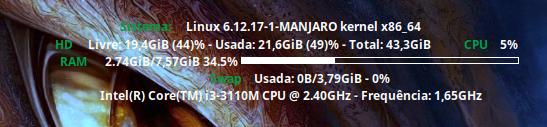 Funciona muito bem no Gnome e no KDE mas pode ocorrer do Conky não aparecer no desktop quando se escolhe fazer com que se inicie junto do sistema. O Conky precisa ser iniciado apenas quando a parte gráfica sobe, senão nada é mostrado apesar de aparecer o PID de execução ao usar o comando "top". Nesses casos, se for dado um "killall conky" e depois "conky" ele aparece no desktop.
Uma forma de evitar isso é editar o arquivo "/usr/share/applications/conky.dektop" e mudar a linha do EXEC com o "--pause 1" para "--pause 15" para dar tempo do sistema gráfico entrar; o valor pode ser aumentado para 30 no caso de sistemas que usem discos rígidos. Mas ainda assim o Conky pode não funcionar ou entrar umas vezes e outras não, então vamos ver aqui como fazer com que o Conky seja carregado, depois parar a sua execução e fazê-lo voltar a rodar.
Edite o arquivo:
sudo nano /usr/share/applications/conky.dektop
Substitua a linha:
para:
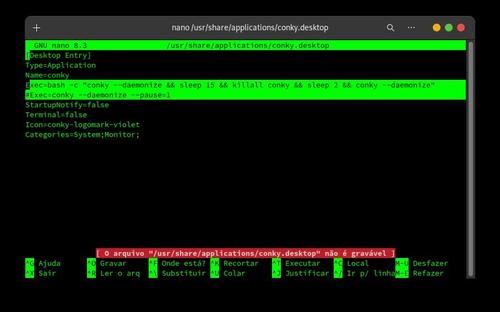 O valor de 15 é adequado para quem usa discos SSD, mude para valores entre 20 ou 40 e veja qual se ajusta melhor ao seu sistema. Salve e feche o arquivo (ctrl + O/ctrl + X) e reinicie a máquina e veja o resultado. Podem haver outras configurações no arquivo ~/.conkyrc que podem não estar permitindo o Conky de ser exibido, como o parâmetro "own_window_type = 'normal'," onde o "normal" pode ser usado como "desktop" ou "override" mas esses detalhes podem ser vistos nesse vídeo abaixo.
Uma forma de evitar isso é editar o arquivo "/usr/share/applications/conky.dektop" e mudar a linha do EXEC com o "--pause 1" para "--pause 15" para dar tempo do sistema gráfico entrar; o valor pode ser aumentado para 30 no caso de sistemas que usem discos rígidos. Mas ainda assim o Conky pode não funcionar ou entrar umas vezes e outras não, então vamos ver aqui como fazer com que o Conky seja carregado, depois parar a sua execução e fazê-lo voltar a rodar.
Edite o arquivo:
sudo nano /usr/share/applications/conky.dektop
Substitua a linha:
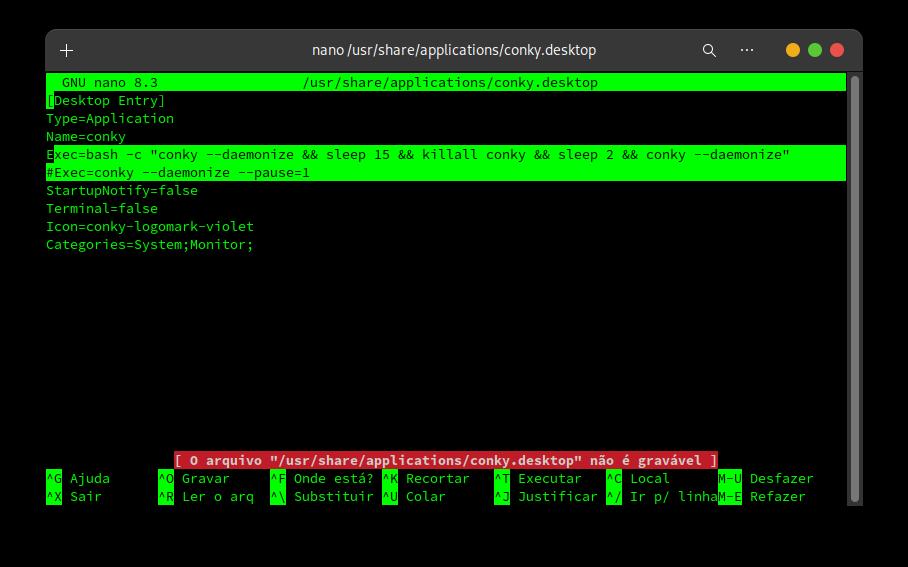
Exec=conky --daemonize --pause=1
para:
Exec=bash -c "conky --daemonize && sleep 15 && killall conky && sleep 2 && conky --daemonize"
Exec=zsh -c "GDK_BACKEND=x11 conky --daemonize && sleep 15 && killall conky && sleep 2 && conky --daemonize"
#
##
###
#### Conhecimento não vem de graça, valorize o aprendizado e a ajuda recebida! ####