
Incrementando os efeitos do Ubuntu
Por padrão os efeitos do Ubuntu são bem simples, mas você pode configurá-los e modificá-los para embelezar seu desktop. Veja como fazer isso neste artigo.

Parte 2: Alterando os efeitos de abrir, fechar e minimizar
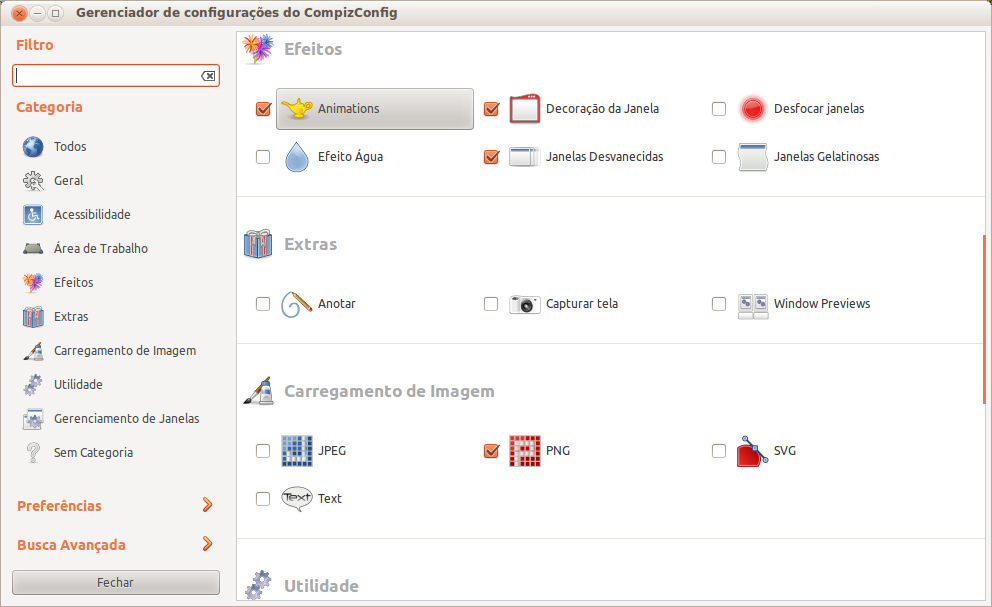
Procure o ícone da lâmpada ou digite "animations" no campo do filtro.
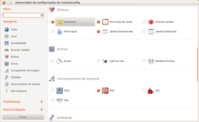 Na primeira aba, Open Animation, deixe como na imagem abaixo.
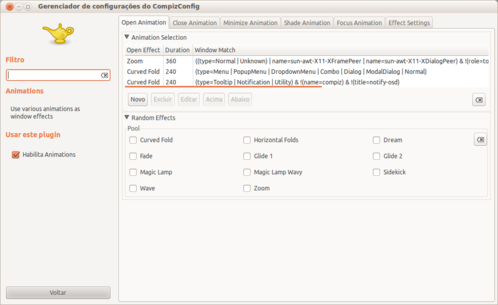 O que eu fiz foi apenas mudar o seguinte:
Agora vamos para a próxima aba, Close Animation. Deixe como na figura abaixo: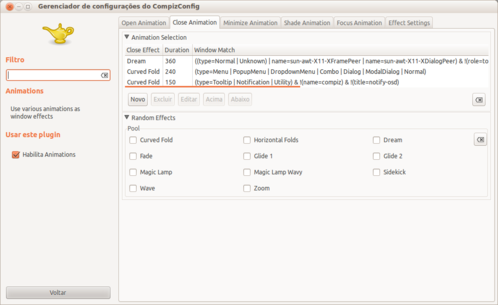 O que eu fiz?
Terceira aba, Minimize Animation. Veja como deixei:
Apenas troquei o efeito Zoom com duração 220 para Magic Lamp com duração 660.
Neste momento você já deve estar percebendo as mudanças feitas. Caso não tenha percebido experimente abrir, fechar e minimizar janelas. Também experimente acessar menus dos aplicativos e notará efeitos legais, diferentes do padrão.
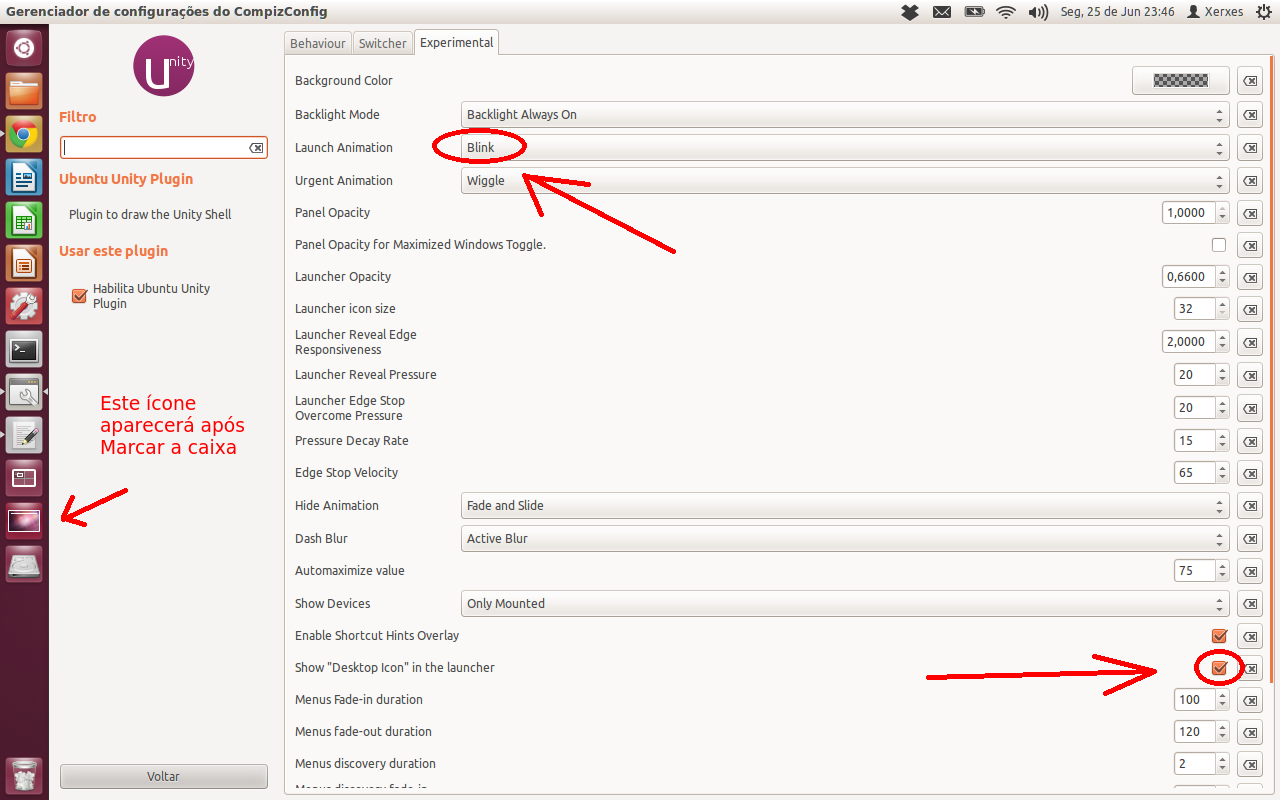
 Primeiro, quando você clica em um ícone da barra para abrir um programa, o ícone fica pulsando. Vamos fazer com que ao invés de pulsar, ele pisque.
Na aba Experimental, troque o valor de Lauch Animation de Pulse Until Running para Blink.
Primeiro, quando você clica em um ícone da barra para abrir um programa, o ícone fica pulsando. Vamos fazer com que ao invés de pulsar, ele pisque.
Na aba Experimental, troque o valor de Lauch Animation de Pulse Until Running para Blink.
Agora vamos acrescentar um ícone para nos levar para a área de trabalho com um clique. Para isso marque a caixa da opção Show "Desktop Icon" in the launcher. Veja na figura: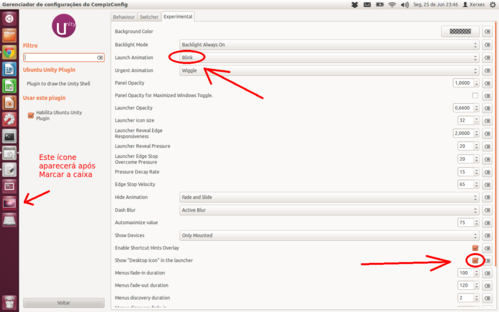
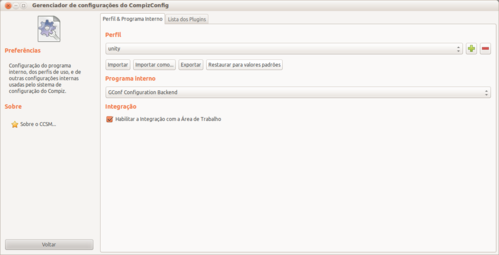
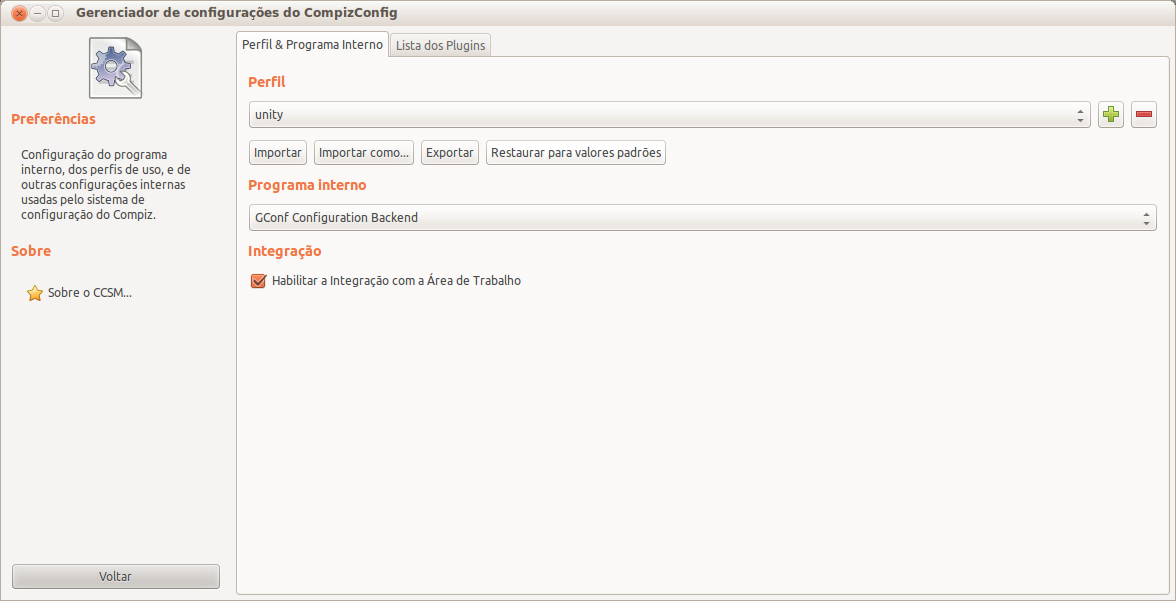
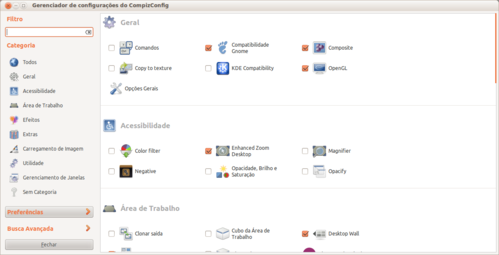 E depois clique em Restaurar para os valores padrões.
Abraço.
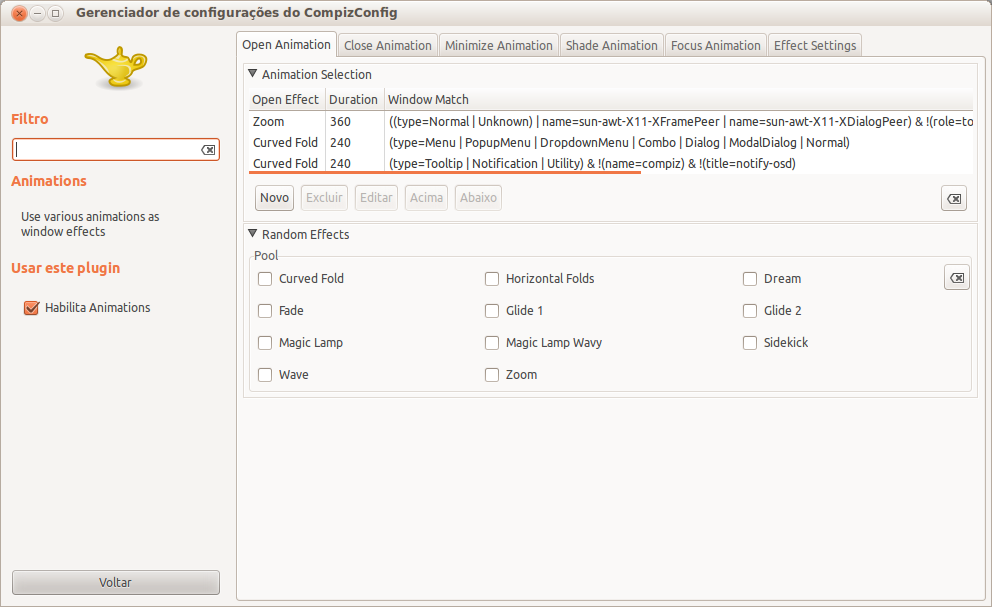
- Onde tinha efeito Glide 2 com duração 120, ficou Zoom com duração 360
- Onde tinha Fade com duração 80, ficou Curved Fold com duração 240
Agora vamos para a próxima aba, Close Animation. Deixe como na figura abaixo:
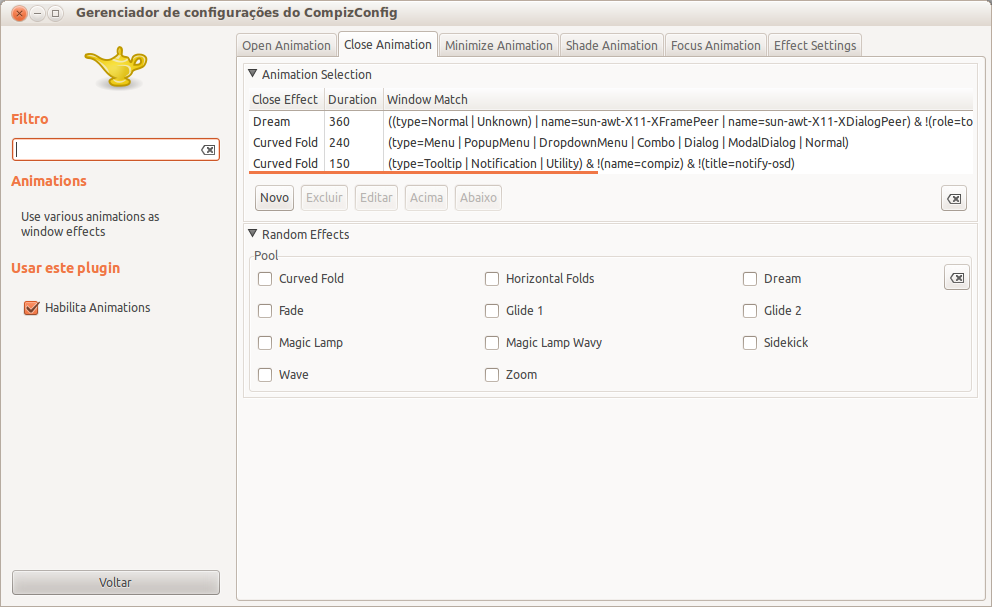
- Onde tinha Glide 2 com duração 120, mudei para Dream com duração 360
- Onde tinha Fade com duração 80, mudei para Curved Fold com duração 240
- Onde tinha Fade com duração 50, mudei para Curved Fold com duração 150
Terceira aba, Minimize Animation. Veja como deixei:
Neste momento você já deve estar percebendo as mudanças feitas. Caso não tenha percebido experimente abrir, fechar e minimizar janelas. Também experimente acessar menus dos aplicativos e notará efeitos legais, diferentes do padrão.
Alterando dois detalhes na barra de programas
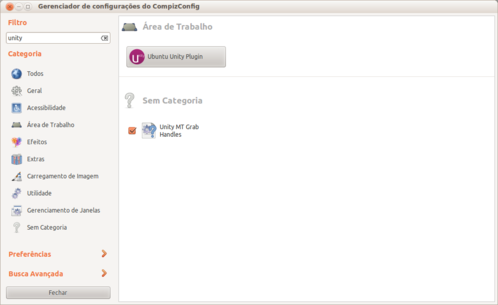
Agora iremos alterar dois detalhe nos ícones da barra de aplicativos. No campo filtro digite Unity. Clique no ícone de configuração do Ubuntu Unity Plugin.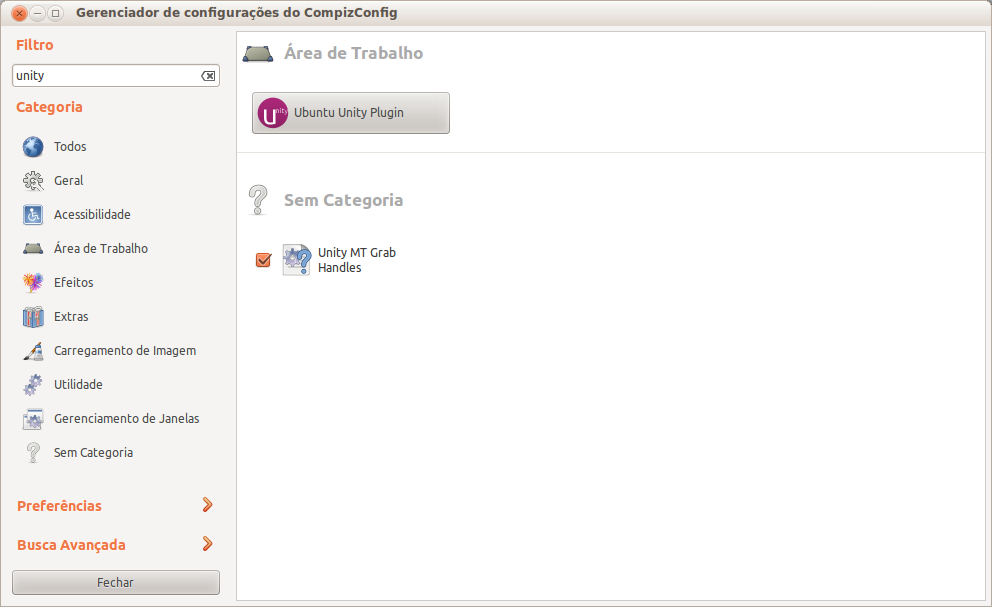
Agora vamos acrescentar um ícone para nos levar para a área de trabalho com um clique. Para isso marque a caixa da opção Show "Desktop Icon" in the launcher. Veja na figura:
Como restaurar as configurações originais
Caso algo dê errado, ou se não gostar das modificações feitas, poderá voltar para as configurações originais. basta clicar em Preferências: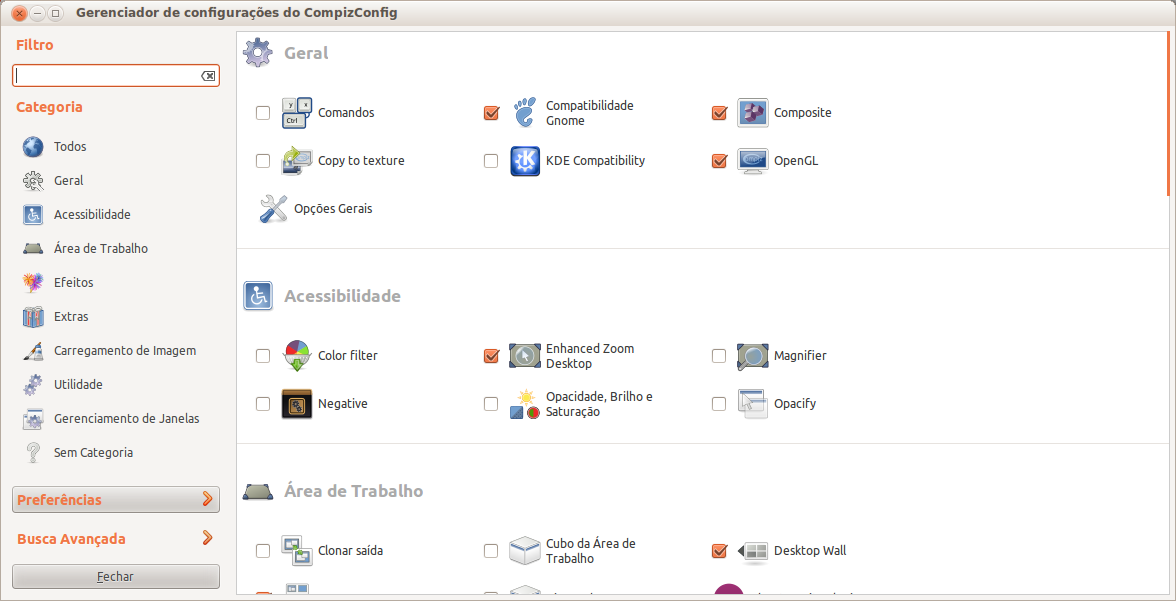
Conclusão
O que eu mostrei foram apenas sugestões. Você pode adicionar efeitos diferentes e de durações diferentes das que foram mostradas aqui. Fique a vontade para explorar os vários efeitos. Eu dei apenas uma sugestão relativamente segura de configuração. No entanto, algumas vezes, erros poderão acontecer se você mexer muitos nessas configurações. Se está disposto a aprender, continue mexendo sem medo. E se algo der errado restaure para os valores padrões.Abraço.
Ficaram muito bons, mesmo!
Tô me sentido no Gnome 2. rs
Para minimizar, gosto da lâmpada mágica.
Boa, Xerxes!