
Instalação e Configuração do Void com Cinnamon
Instalação e Configuração com imagens do Void Linux com a interface gráfica Cinnamon.
O Void Linux é uma distribuição independente, desenvolvida inteiramente por voluntários.
O procedimento aqui descrito parece demorado, mas não é.
Depois da primeira vez, leva em torno de 15 a 20 minutos para instalar o Void, mesmo que você faça um particionamento complicado.
O Void Linux é uma distribuição independente, desenvolvida inteiramente por voluntários.
O procedimento aqui descrito parece demorado, mas não é.
Depois da primeira vez, leva em torno de 15 a 20 minutos para instalar o Void, mesmo que você faça um particionamento complicado.

Parte 2: Instalando 1
Acesse https://voidlinux.org/download/ e faça o download da imagem
Acesso direto:
https://repo-default.voidlinux.org/live/current/void-live-x86_64-20250202-base.iso
Coloque a ISO em um pendrive inicializável e inicie por ele.
"To install the packages for the desktop environment, DON'T choose "install from network" choose the "local install" option."
https://voidlinux.org/download/
Para instalar os pacotes para o ambiente de desktop, NÃO escolha "install from network - instalar a partir da rede", escolha a opção "local install - instalação local".
Você pode acessar a imagem como anon ou root, sendo que a senha, para ambos, é voidlinux
.
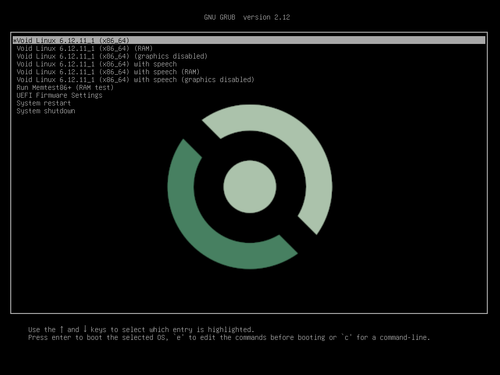 Figura 1
Na tela do GRUB deixe a primeira opção selecionada (*Void Linux x.xx.xx_x (x86_64)) e tecle enter.
No lugar de x.xx.xx_x tem a versão do kernel em números.
Aguarde entrar no prompt.
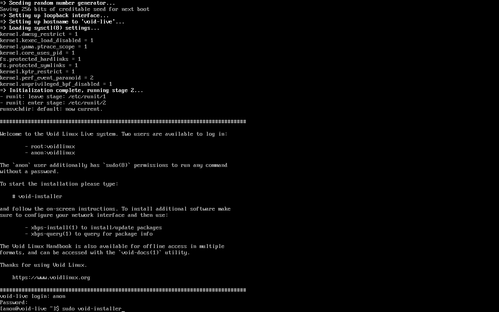 Figura 2
Para iniciar o instalador, execute o utilitário void-installer com as permissões apropriadas,
ou seja, $ sudo void-installer ou # void-installer.
Digite: sudo void-installer
[anon@void-live ~]$ sudo void-installer
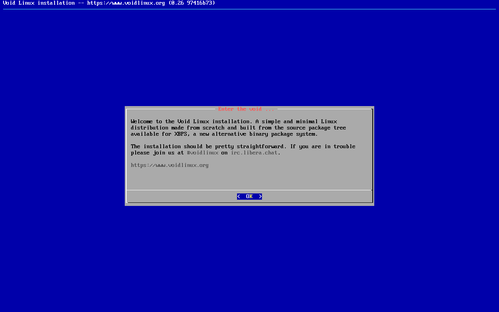 Figura 3
Nesta tela leia as boas-vindas e tecle enter.
Lembrando que, caso estiver em dúvida em alguma etapa da instalação
e quiser voltar ao menu sem alterar nada, vá digitando "esc" até retornar ao menu ou use a opção "Back".
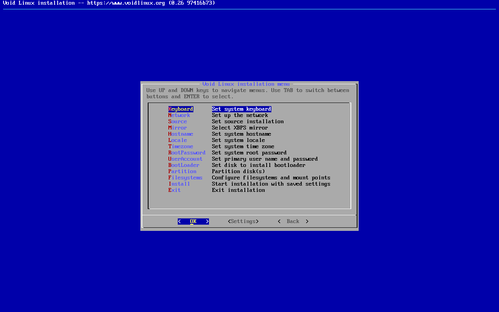 Figura 4
Nesta tela temos o cardápio de instalação.
Siga na sequência de cima para baixo, aliás, a instalação se encarregará disso.
Siga o fluxo, deixe fluir!
Deixe a opção do teclado selecionada (Keyboard) e enter em OK.
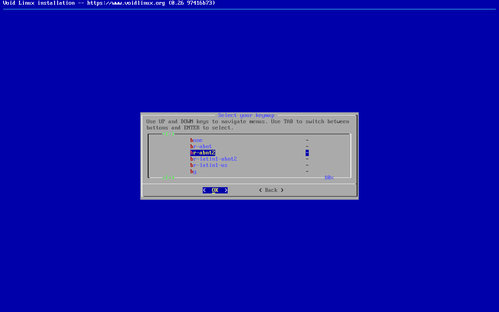 Figura 5
Nesta tela procure br-abnt2 com as setas de direção e enter.
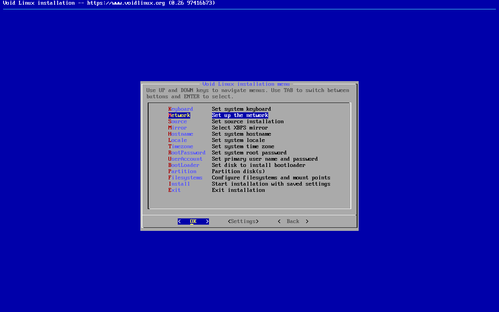 Figura 6
Na próxima tela voltará o menu com a segunda opção selecionada (Network).
Aconselho, se tiver mais de uma placa de rede, deixe conectada somente uma, tecle enter.
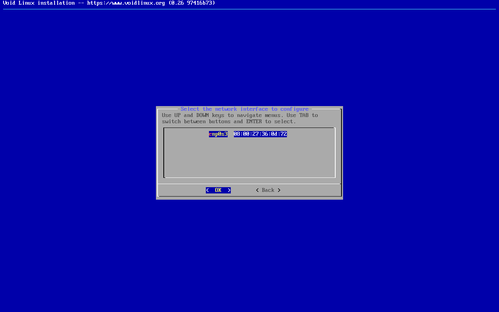 Figura 7
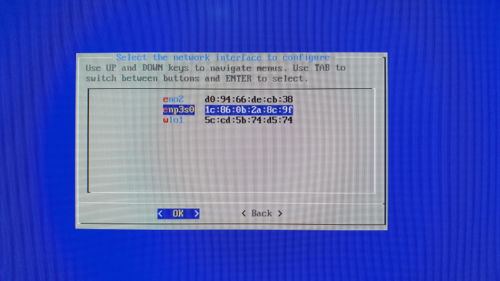 Figura 7-a
Caso tenha apenas uma placa de rede, deixe selecionada e enter.
Caso tenha mais de uma, escolha a que estiver conectada na internet.
No meu caso foi enp3s0.
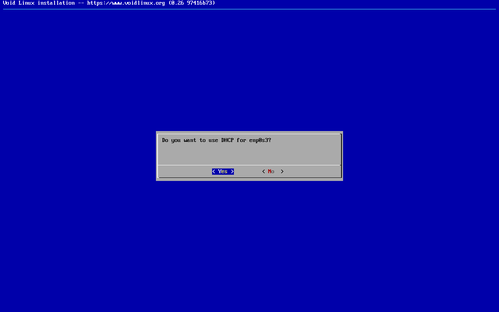 Figura 8
Deixe "Yes", enter.
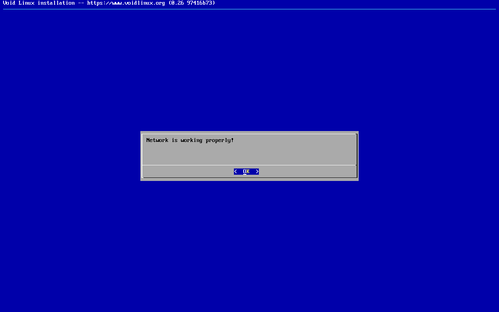 Figura 9
Aparecerá a mensagem "Network is working properly!" dizendo que está conectado na internet.
Tecle enter.
base live image glibcAcesso direto:
https://repo-default.voidlinux.org/live/current/void-live-x86_64-20250202-base.iso
Coloque a ISO em um pendrive inicializável e inicie por ele.
"To install the packages for the desktop environment, DON'T choose "install from network" choose the "local install" option."
https://voidlinux.org/download/
Para instalar os pacotes para o ambiente de desktop, NÃO escolha "install from network - instalar a partir da rede", escolha a opção "local install - instalação local".
Você pode acessar a imagem como anon ou root, sendo que a senha, para ambos, é voidlinux
.
 Figura 1
Na tela do GRUB deixe a primeira opção selecionada (*Void Linux x.xx.xx_x (x86_64)) e tecle enter.
No lugar de x.xx.xx_x tem a versão do kernel em números.
Aguarde entrar no prompt.
 Figura 2
Para iniciar o instalador, execute o utilitário void-installer com as permissões apropriadas,
ou seja, $ sudo void-installer ou # void-installer.
Digite: sudo void-installer
[anon@void-live ~]$ sudo void-installer
 Figura 3
Nesta tela leia as boas-vindas e tecle enter.
Lembrando que, caso estiver em dúvida em alguma etapa da instalação
e quiser voltar ao menu sem alterar nada, vá digitando "esc" até retornar ao menu ou use a opção "Back".
 Figura 4
Nesta tela temos o cardápio de instalação.
Siga na sequência de cima para baixo, aliás, a instalação se encarregará disso.
Siga o fluxo, deixe fluir!
Deixe a opção do teclado selecionada (Keyboard) e enter em OK.
 Figura 5
Nesta tela procure br-abnt2 com as setas de direção e enter.
 Figura 6
Na próxima tela voltará o menu com a segunda opção selecionada (Network).
Aconselho, se tiver mais de uma placa de rede, deixe conectada somente uma, tecle enter.
 Figura 7
 Figura 7-a
Caso tenha apenas uma placa de rede, deixe selecionada e enter.
Caso tenha mais de uma, escolha a que estiver conectada na internet.
No meu caso foi enp3s0.
 Figura 8
Deixe "Yes", enter.
 Figura 9
Aparecerá a mensagem "Network is working properly!" dizendo que está conectado na internet.
Tecle enter.
--
AMD Ryzen 7 3700X | 32 GB de RAM DDR4 @ 2400 MHz | AMD Radeon RX 5700 XT | SSD NVMe 128 GB