
Introdução ao Linux: Dual-Boot com Big Linux 4 e Windows XP
Neste artigo mostrarei de maneira simples e clara como instalar o Linux e o Windows em um mesmo computador e utilizá-los em Dual-Boot. Artigo voltado para usuários iniciantes que estão começando agora no Linux, mas que ainda necessitam de algumas ferramentes específicas do Windows.

Parte 2: Boot pelo CD
Caso você tenha o Windows instalado, recomendo fazer um backup dos dados, pois formataremos todas as partições do HD, para ser mais claro o processo.
Primeiramente você precisará obter o Big Linux 4.1, pois é com ele que faremos o particionamento (o Gparted vem incluído no CD). Para baixar, acesse sua página de downloads. Ele cabe em uma mídia de CD, e por ser Live-CD, você pode utilizá-lo antes de instalar, caso queira testá-lo.
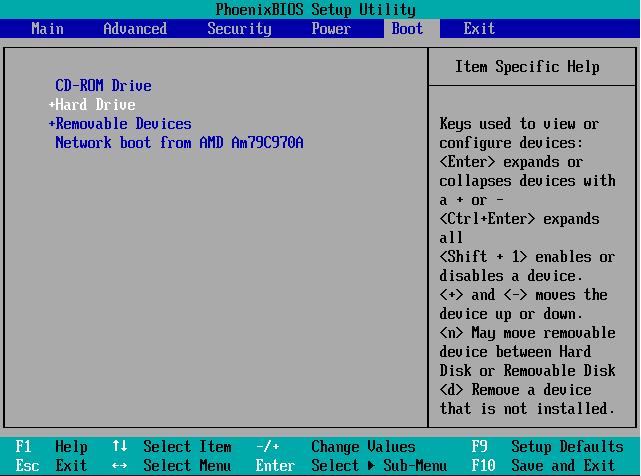
Depois de ter o cd em mãos, coloque o cd do Big Linux 4.1 no computador e "boote" com ele. Mas como assim? Você precisa configurar na BIOS para "bootar" pelo CD. É quase impossível eu dar um passo-a-passo de como modificar a sequência de boot na BIOS, pois as configurações de cada BIOS são diferentes, mas como no último artigo pediram, vai uma breve explicação.
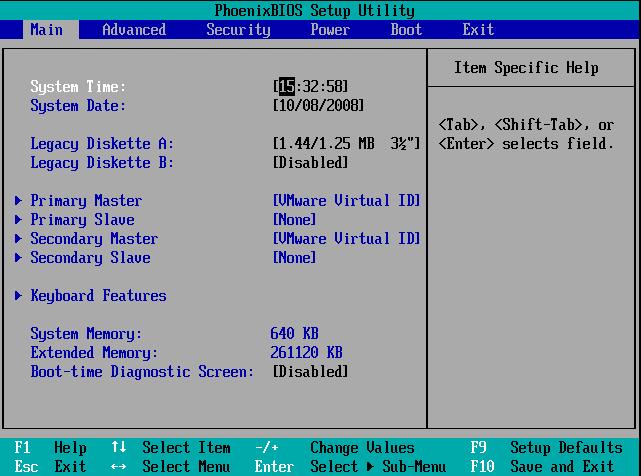
Ao ligar o computador (com o CD já dentro) e ele não iniciar pelo CD, tecle "DEL", "F2" ou "F12" antes de iniciar o sistema. Isso depende de cada computador (normalmente ele diz qual é a tecla naquela tela inicial que aparece como um "flash"). A interface de configuração da BIOS assemelha-se a essa: No caso da BIOS da minha VMware, a configuração da sequência de boot é bem simples e fica em "BOOT".
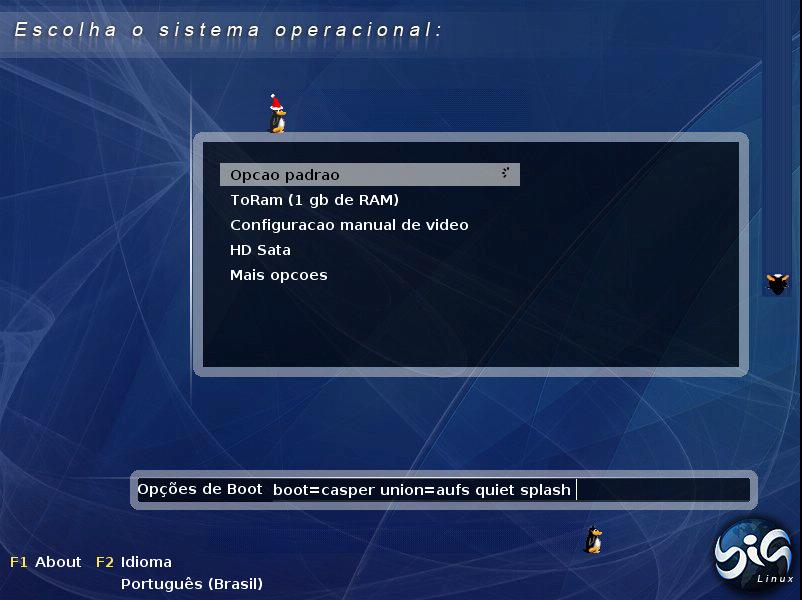
 Depois de configurado para bootar com o CD em primeiro lugar, salve e saia das configurações da BIOS. Ele bootará com o cd do Big Linux e aparecerá a tela de boas vindas. Escolha a "Opção Padrão" e tecle enter.
 Ele carregará o sistema a partir do CD. Caso você tenha uma placa de vídeo off-board, ele pedirá para escolher o driver para a sua placa. O Big Linux suporta tanto placas da Nvidia quanto da ATI.
Após carregar, ele lhe dará a opção de escolher um tema e iniciar o Big Linux pelo CD (caso você queira testar e ver como é a distro) ou instalar o Big Linux. Escolheremos a opção "Instalar o Big Linux no HD" para poder particionar o disco.
Primeiramente você precisará obter o Big Linux 4.1, pois é com ele que faremos o particionamento (o Gparted vem incluído no CD). Para baixar, acesse sua página de downloads. Ele cabe em uma mídia de CD, e por ser Live-CD, você pode utilizá-lo antes de instalar, caso queira testá-lo.
Depois de ter o cd em mãos, coloque o cd do Big Linux 4.1 no computador e "boote" com ele. Mas como assim? Você precisa configurar na BIOS para "bootar" pelo CD. É quase impossível eu dar um passo-a-passo de como modificar a sequência de boot na BIOS, pois as configurações de cada BIOS são diferentes, mas como no último artigo pediram, vai uma breve explicação.
Ao ligar o computador (com o CD já dentro) e ele não iniciar pelo CD, tecle "DEL", "F2" ou "F12" antes de iniciar o sistema. Isso depende de cada computador (normalmente ele diz qual é a tecla naquela tela inicial que aparece como um "flash"). A interface de configuração da BIOS assemelha-se a essa:
Após carregar, ele lhe dará a opção de escolher um tema e iniciar o Big Linux pelo CD (caso você queira testar e ver como é a distro) ou instalar o Big Linux. Escolheremos a opção "Instalar o Big Linux no HD" para poder particionar o disco.

eu baixei o big linux mas ainda não o rodei.
uso ubuntu e vou rodar o big via virtualbox mas já vi rodando e pareceu bom.
parabéns pelo artigo.
fábio