
Introdução ao Linux: Dual-Boot com Big Linux 4 e Windows XP
Neste artigo mostrarei de maneira simples e clara como instalar o Linux e o Windows em um mesmo computador e utilizá-los em Dual-Boot. Artigo voltado para usuários iniciantes que estão começando agora no Linux, mas que ainda necessitam de algumas ferramentes específicas do Windows.

Parte 5: Instalando o Linux
Agora você pode instalar o Big Linux ou a distro que preferir. Verifique se o CD do Linux já está no computador, ligue e faça dar o boot pelo CD do Linux.
Ele fará todo aquele processo, novamente. Quando chegar à tela em que pede para você escolher o tema, escolha novamente "Instalar no HD".
No menu de instalação do Big Linux, escolha "Configurar Instalação". Ele lhe mostrará apenas uma partição para instalar o Linux, pois criamos apenas uma. Então não tem erro. Na próxima tela escolha "Sim: formatar a partição para fazer uma instalação limpa". Em sistema de arquivos escolha ext3.
Quando ele perguntar se você deseja usar a pasta /home em partição separada escolha não. Apesar de ser preferível escolher uma partição separada, você não precisará, pois criamos uma partição de Dados e a partição do Linux não será usada para colocar Dados. A não ser que você queira ou precise criar uma outra partição para isso. Dê uma pesquisada caso se interesse.
Na próxima tela ele lhe dá a opção de escolher os programas para serem instalados. Caso queira instalar completo, escolha "Sim". Depois de colocar nome e usuário, ele lhe pedirá para colocar uma senha para esse usuário. A próxima senha que ele pedirá é senha do Administrador (root). Escolha bem e guarde essa senha, pois será solicitada sempre que você quiser fazer alguma mudança no sistema. O usuário root é o usuário que tem acesso completo ao sistema, então, cuidado. Escolha um hostname, que será o "nome da máquina".
Na próxima tela ele pedirá para escolher entre o Grub ou o Lilo. Eu prefiro o Grub. Para mais informações acesse:
Depois escolha a MBR para ser instalado o GRUB e pronto. Está configurada a instalação.
Agora você voltará ao menu. Para começar a instalar, escolha a opção "Iniciar a Instalação".
Ele lhe dará um resumo das configurações que você fez. Verifique se está tudo correto e clique em "Próximo". Caso não esteja, clique em "Anterior" e refaça a configuração.
Após clicar em "Próximo" ele iniciará a instalação.
Quando acabar a instalação escolha "Reiniciar imediatamente". Retire o CD do Linux. Assim quando ele iniciar, iniciará do HD e aparecerá a tela do GRUB (caso você tenha optado por ele) para você escolher qual sistema você quer utilizar. Escolha o Linux (e tecle enter) para fazermos alguns ajustes. Logo que iniciar o Big Linux ele pedirá para fazer uma pequena configuração. É bem simples e é só seguir os passos. Recomendo instalar os extras da última parte, mas demorará um pouco, dependendo da sua conexão com a internet.
Você pode mudar como o Grub se comportará. Por padrão ele fica configurado para o Big Linux ser o boot principal e espera por 5 segundos até entrar no sistema, esperando alguma intervenção do usuário. Dê uma lida neste artigo para mais informações e mudar o padrão: Configuração do GRUB.
Ele fará todo aquele processo, novamente. Quando chegar à tela em que pede para você escolher o tema, escolha novamente "Instalar no HD".
No menu de instalação do Big Linux, escolha "Configurar Instalação".

Quando ele perguntar se você deseja usar a pasta /home em partição separada escolha não. Apesar de ser preferível escolher uma partição separada, você não precisará, pois criamos uma partição de Dados e a partição do Linux não será usada para colocar Dados. A não ser que você queira ou precise criar uma outra partição para isso. Dê uma pesquisada caso se interesse.
Na próxima tela ele lhe dá a opção de escolher os programas para serem instalados. Caso queira instalar completo, escolha "Sim". Depois de colocar nome e usuário, ele lhe pedirá para colocar uma senha para esse usuário. A próxima senha que ele pedirá é senha do Administrador (root). Escolha bem e guarde essa senha, pois será solicitada sempre que você quiser fazer alguma mudança no sistema. O usuário root é o usuário que tem acesso completo ao sistema, então, cuidado. Escolha um hostname, que será o "nome da máquina".
Na próxima tela ele pedirá para escolher entre o Grub ou o Lilo. Eu prefiro o Grub. Para mais informações acesse:
Depois escolha a MBR para ser instalado o GRUB e pronto. Está configurada a instalação.
Agora você voltará ao menu. Para começar a instalar, escolha a opção "Iniciar a Instalação".
Ele lhe dará um resumo das configurações que você fez. Verifique se está tudo correto e clique em "Próximo". Caso não esteja, clique em "Anterior" e refaça a configuração.
Após clicar em "Próximo" ele iniciará a instalação.
Quando acabar a instalação escolha "Reiniciar imediatamente". Retire o CD do Linux. Assim quando ele iniciar, iniciará do HD e aparecerá a tela do GRUB (caso você tenha optado por ele) para você escolher qual sistema você quer utilizar. Escolha o Linux (e tecle enter) para fazermos alguns ajustes.
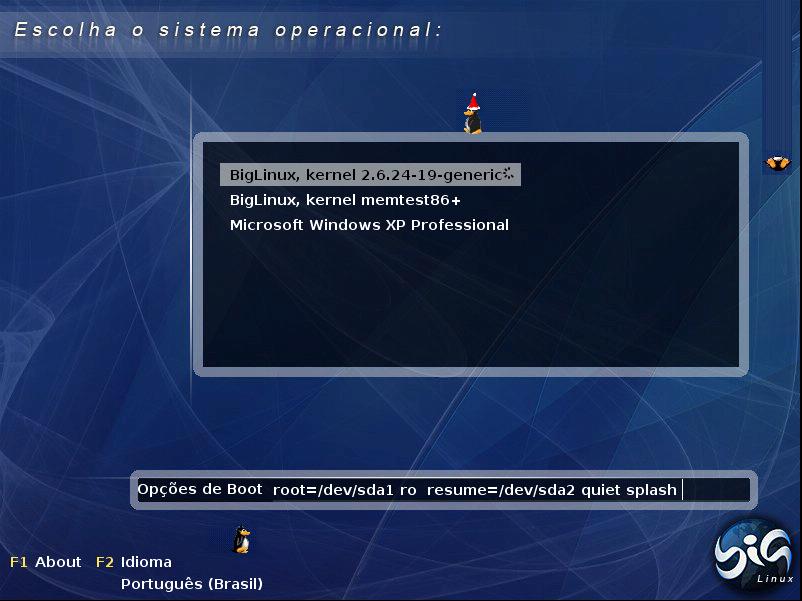
Você pode mudar como o Grub se comportará. Por padrão ele fica configurado para o Big Linux ser o boot principal e espera por 5 segundos até entrar no sistema, esperando alguma intervenção do usuário. Dê uma lida neste artigo para mais informações e mudar o padrão: Configuração do GRUB.
eu baixei o big linux mas ainda não o rodei.
uso ubuntu e vou rodar o big via virtualbox mas já vi rodando e pareceu bom.
parabéns pelo artigo.
fábio