
Introdução ao Linux: Dual-Boot com Big Linux 4 e Windows XP
Neste artigo mostrarei de maneira simples e clara como instalar o Linux e o Windows em um mesmo computador e utilizá-los em Dual-Boot. Artigo voltado para usuários iniciantes que estão começando agora no Linux, mas que ainda necessitam de algumas ferramentes específicas do Windows.

Parte 3: Particionando
Ao escolher a opção "Instalar o Big Linux no HD", você será direcionado a um menu, e ele poderá mostrar uma tela dizendo que não há partição, caso não haja partição no seu HD. Apenas ignore-a, pois vamos criá-la agora. No caso do HD ser novo e não ter partições, na próxima tela aparecerá apenas o menu pedindo para particionar. Caso antes houvesse algo no HD, haverá várias opções no menu. De qualquer forma, escolha a opção "Particionar o HD". Ele abrirá o GParted, um particionador muito bom, na minha opinião.
O Gparted é bem simples de utilizar. Veja abaixo a interface dele e o que utilizaremos: 1. Qual disco será particionado.
2. A atual situação das partições do seu HD, mostrado graficamente.
3. A atual situação das partições do seu HD, com detalhes.
4. Criar nova partição.
Clique na partição que você quer modificar e delete-a. No caso de você não querer perder os dados de certa partição (partição de dados, por exemplo), é só não mexer nela. Se o HD for novo (como no meu caso), clique no "Espaço não alocado" e clique em "Novo" para criar uma nova partição (pode ser que mostre uma tela de aviso, pois o HD é novo, apenas confirme). Não abordarei muito a questão de particionamento, por isso vamos voltar à nossa questão.
No exemplo, criaremos 4 partições. Como tenho 10GB para usar, criarei o seguinte layout, mas você pode adaptar como quiser com o seu HD:
Uma para o Linux: ext3 (2,93GB - Partição Primária) - esta precisa ser a primeira partição a ser criada.
Uma para swap (memória virtual do Linux): swap (509,88MB - Partição Primária) - para computadores com menos de 1GB de RAM. Recomenda-se a Swap ser sempre maior ou equivalente a RAM.
Uma para o Windows: ntfs (3,91GB - Partição Primária).
Uma para dados: ntfs (2,67GB - Partição Lógica) - primeiro crie uma Partição Estendida e depois crie a Lógica dentro da estendida.
OBS: Partições Linux não são enxergadas pelo Windows, mas o Linux enxerga as do Windows, por isso a partição de dados ser NTFS.
Quando você clica em Novo, aparece uma tela como a abaixo, que estou criando uma lógica ntfs, para os dados. Ao finalizar esse processo você terá uma tela parecida com essa:
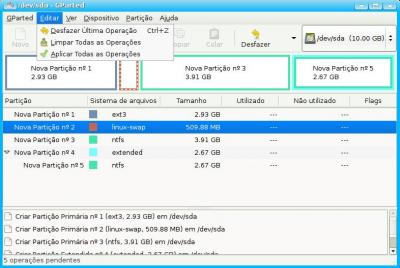 Clique em:
Editar > Aplicar alterações
para salvar as partições que você criou. Feche. Aparecerá novamente o menu. Procure o item "Sair do Programa", pois o Windows deve ser instalado primeiramente. Aparecerá a tela do Big Linux. Clique em Shutdown para desligar o Computador.
Partições criadas!
O Gparted é bem simples de utilizar. Veja abaixo a interface dele e o que utilizaremos:

2. A atual situação das partições do seu HD, mostrado graficamente.
3. A atual situação das partições do seu HD, com detalhes.
4. Criar nova partição.
Clique na partição que você quer modificar e delete-a. No caso de você não querer perder os dados de certa partição (partição de dados, por exemplo), é só não mexer nela. Se o HD for novo (como no meu caso), clique no "Espaço não alocado" e clique em "Novo" para criar uma nova partição (pode ser que mostre uma tela de aviso, pois o HD é novo, apenas confirme). Não abordarei muito a questão de particionamento, por isso vamos voltar à nossa questão.
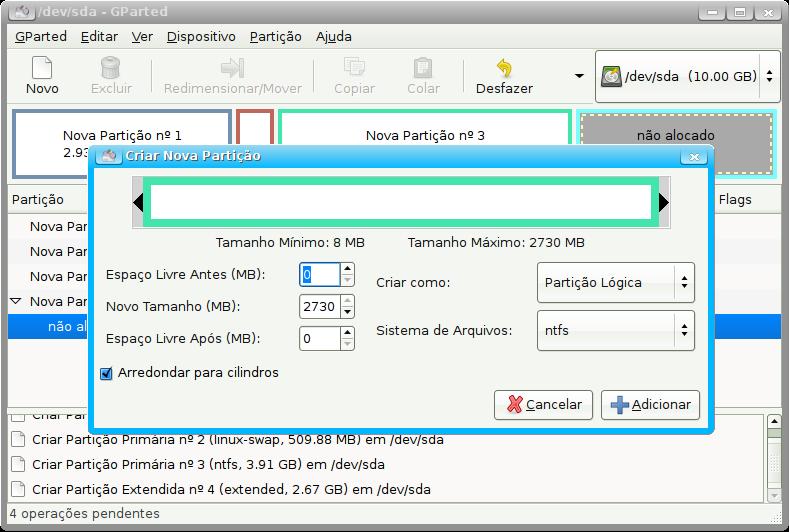
No exemplo, criaremos 4 partições. Como tenho 10GB para usar, criarei o seguinte layout, mas você pode adaptar como quiser com o seu HD:
Uma para o Linux: ext3 (2,93GB - Partição Primária) - esta precisa ser a primeira partição a ser criada.
Uma para swap (memória virtual do Linux): swap (509,88MB - Partição Primária) - para computadores com menos de 1GB de RAM. Recomenda-se a Swap ser sempre maior ou equivalente a RAM.
Uma para o Windows: ntfs (3,91GB - Partição Primária).
Uma para dados: ntfs (2,67GB - Partição Lógica) - primeiro crie uma Partição Estendida e depois crie a Lógica dentro da estendida.
OBS: Partições Linux não são enxergadas pelo Windows, mas o Linux enxerga as do Windows, por isso a partição de dados ser NTFS.
Quando você clica em Novo, aparece uma tela como a abaixo, que estou criando uma lógica ntfs, para os dados.
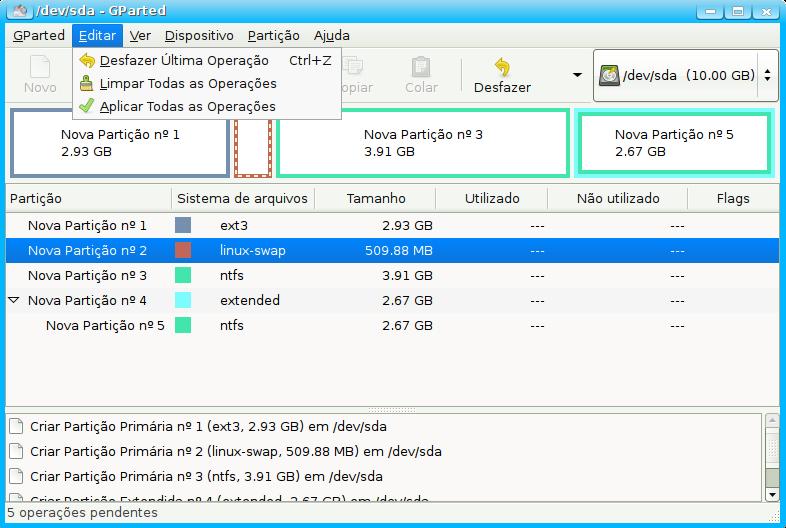
Editar > Aplicar alterações
para salvar as partições que você criou. Feche. Aparecerá novamente o menu. Procure o item "Sair do Programa", pois o Windows deve ser instalado primeiramente. Aparecerá a tela do Big Linux. Clique em Shutdown para desligar o Computador.
Partições criadas!
eu baixei o big linux mas ainda não o rodei.
uso ubuntu e vou rodar o big via virtualbox mas já vi rodando e pareceu bom.
parabéns pelo artigo.
fábio