
Introdução aos trabalhos com bases de dados no OpenOffice.org Calc
Neste artigo vamos aprender o que é uma base de dados propriamente dita e classificá-la, os tipos básicos de bases de dados que podemos manipular, como o OpenOffice.org Calc poderá nos auxiliar a manipular pequenas bases de dados, não como um gerenciador de bases de dados (softwares SGDB) como o OpenOffice.org Base, mas como uma ferramenta auxiliar na criação e manipulação de tabelas.

Parte 2: Classificando a base de dados
Vamos aprender como podemos classificar, isto é, colocar em ordem alfabética os registros de uma base de dados.
Terminada a digitação e a formatação, já podemos classificar nossos registros (isto é, colocar em ordem alfabética de A para Z ou de Z para A). Para isso devemos escolher qual o campo servirá de base para a classificação. Suponha que desejamos ordenar por Nome.
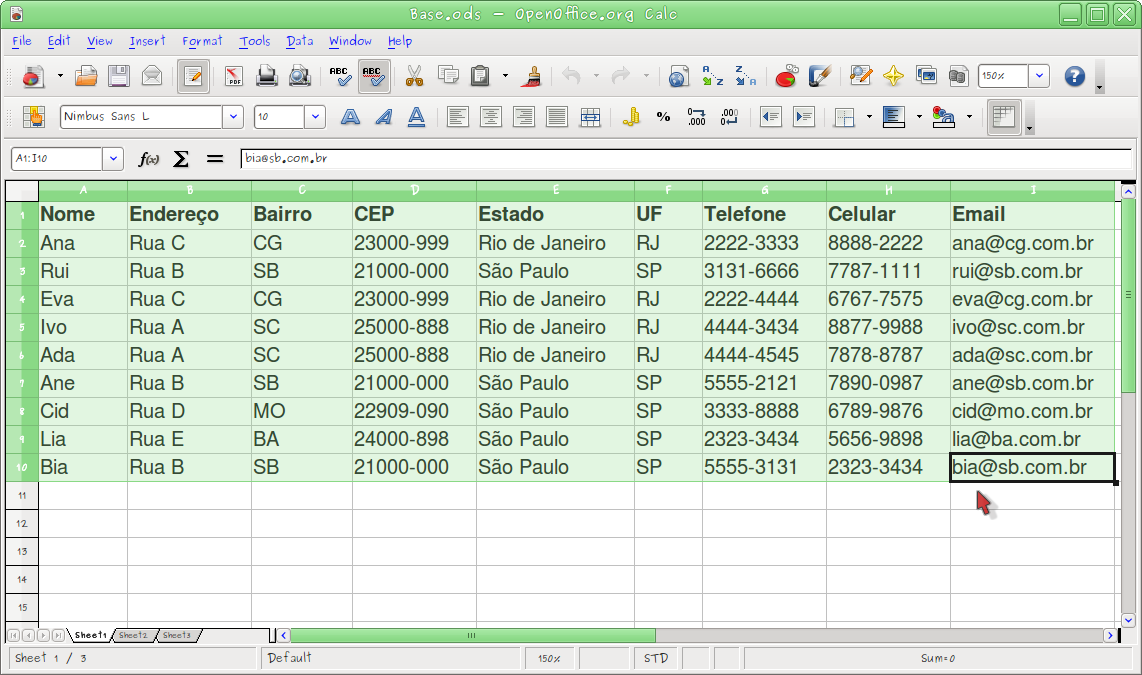
Primeiramente selecione toda a sua faixa de campos e registros. Selecione de A1 até I10. Veja a figura abaixo: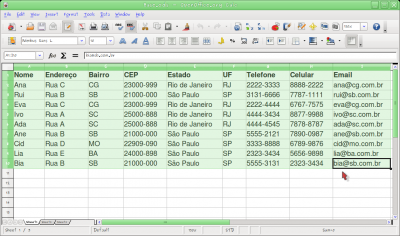 Dê o comando:
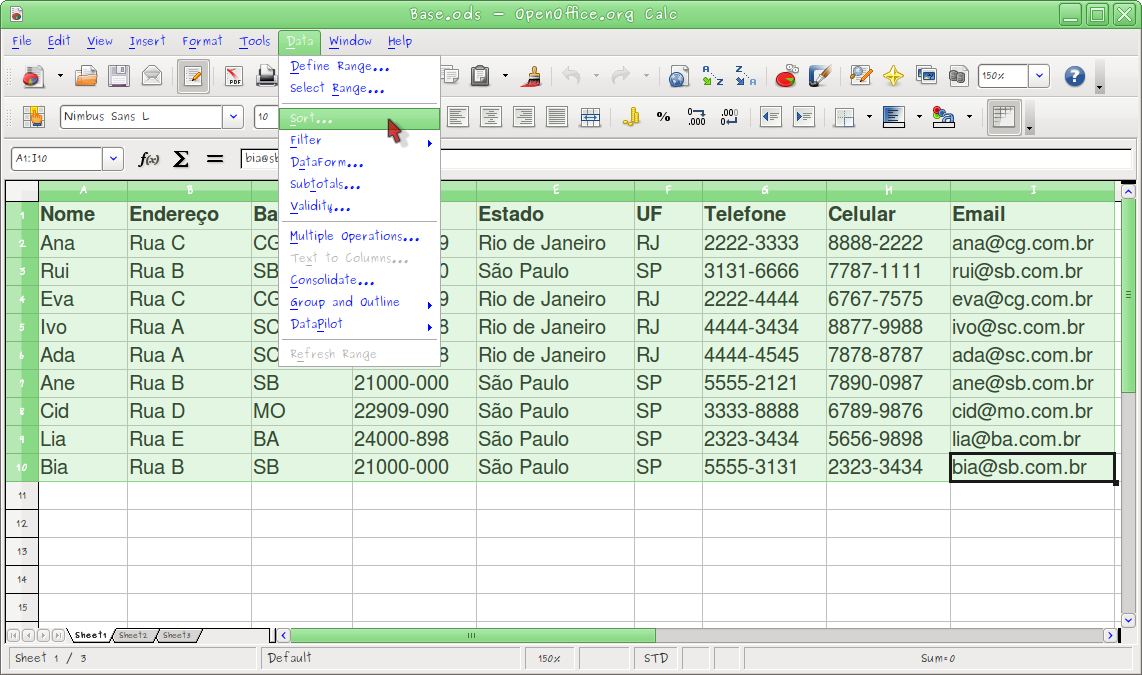
Data > Sort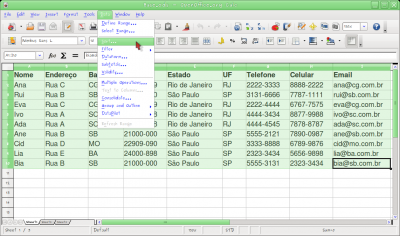 Você recebe a tela abaixo:
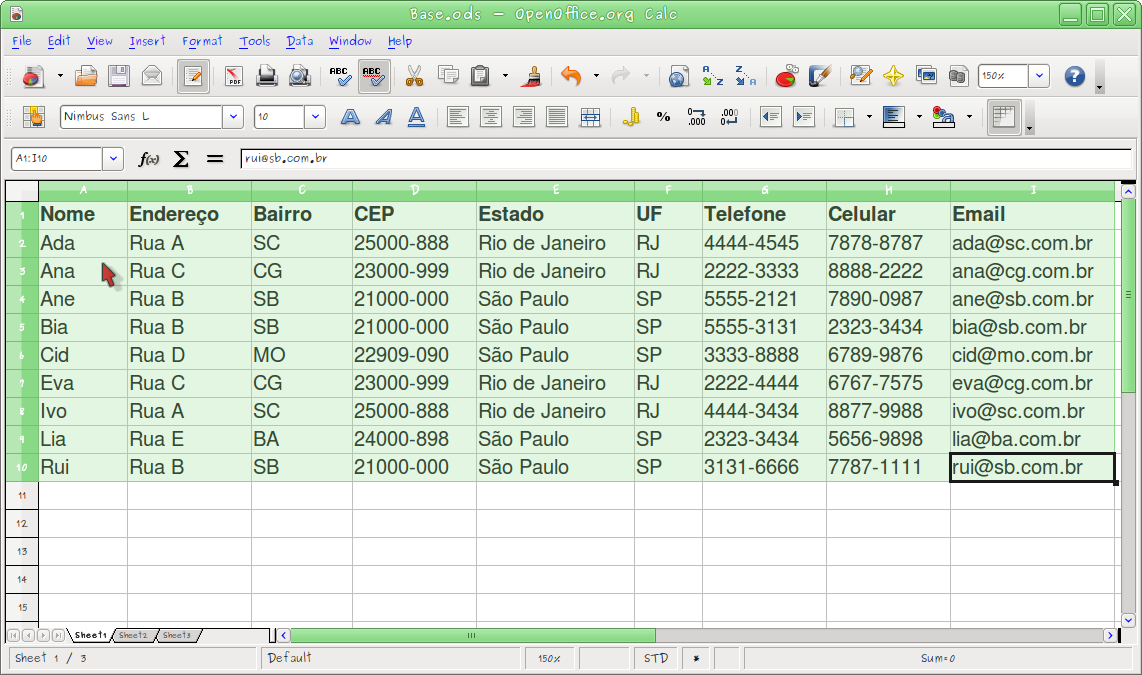
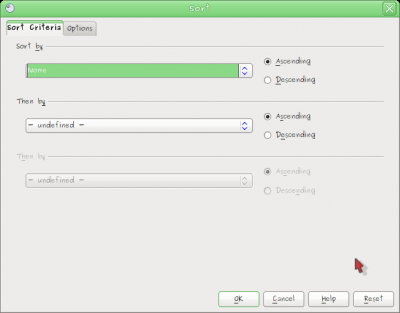 Na aba "Sort Criteria" devemos informar o campo ou campos pelos quais desejamos ordenar a base de dados. Do jeito que está a base de dados será classificada (ordenada) pelo campo Nome de forma ascendente (veja que ascending está selecionado), isto é de A para Z. Sabemos que podem existir muitas pessoas com o mesmo nome então, o OpenOffice.org Calc nos oferece a chance de "desempate". As lacunas "Then by", que significam "depois por", nos possibilitam escolher uma segunda e outra terceira coluna (campo) para classificar a base de dados. Clique no botão de comando OK e veja o resultado. Sua tabela deverá estar assim:
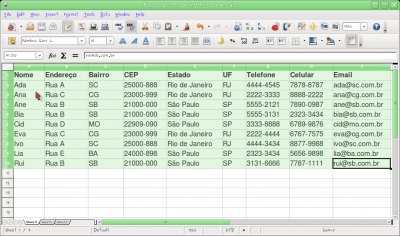 Para uma base de dados pequena, como a nossa, fica fácil encontrar um determinado registro, mas a sua planilha OpenOffice.org Calc pode abrigar 65536 linhas por 1024 colunas. É claro que se você possuir uma tabela com estas proporções você vai recorrer a um SGDB (sistema gerenciador de base de dados - DB significa database), que consegue manipular de forma mais fácil e rápida tal quantidade de informação.
Mais uma vez, mantenha os campos e registros selecionados:
Dê o comando:
Data > Sort
Faça a sua janela ficar igual a figura abaixo: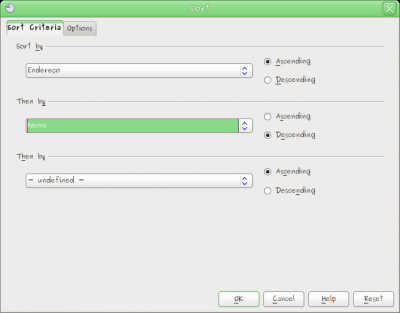 Clique no botão de comando OK e veja o resultado.
Reparou que os endereços estão agrupados? E todos os nomes que moram na Rua A estão em classificação descendente? Muito bem, agora teste outras classificações. Este procedimento é extremamente útil. Tente imaginar como funciona o controle do ranking aqui no VOL. Como podemos descobrir quem é o cara que lidera e quem é o cara que fica na rebarba segurando a lanterna.
Por enquanto já basta. Espero que seja útil, nos próximos artigos vamos aprender mais sobre bases de dados no OpenOffice.org Calc.
Um abraço.
Terminada a digitação e a formatação, já podemos classificar nossos registros (isto é, colocar em ordem alfabética de A para Z ou de Z para A). Para isso devemos escolher qual o campo servirá de base para a classificação. Suponha que desejamos ordenar por Nome.
Primeiramente selecione toda a sua faixa de campos e registros. Selecione de A1 até I10. Veja a figura abaixo:
Data > Sort

Um exercício para concluir
Como segundo exercício, vamos classificar a base de dados pelo campo Endereço de forma ascendente e "desempatar" por Nome de forma descendente.Mais uma vez, mantenha os campos e registros selecionados:
Dê o comando:
Data > Sort
Faça a sua janela ficar igual a figura abaixo:

Reparou que os endereços estão agrupados? E todos os nomes que moram na Rua A estão em classificação descendente? Muito bem, agora teste outras classificações. Este procedimento é extremamente útil. Tente imaginar como funciona o controle do ranking aqui no VOL. Como podemos descobrir quem é o cara que lidera e quem é o cara que fica na rebarba segurando a lanterna.
Por enquanto já basta. Espero que seja útil, nos próximos artigos vamos aprender mais sobre bases de dados no OpenOffice.org Calc.
Um abraço.
Parabéns.