
Montagem de Cluster
Artigo referente à montagem completa de um Cluster com o sistema Debian Wheezy, podendo ser adaptado para outras distribuições.

Parte 5: Cluster 3
6. Instalando NTP (servidor e nós)
NTP (Network Time Protocol), ou Protocolo de Tempo para Redes, permite a sincronização do tempo em servidores ou máquinas em uma rede, buscando em uma estrutura confiável de outros servidores NTP, para obter a hora certa.
O NTP é necessário para fins de sincronização de tempo entre as máquinas do cluster.
# aptitude install ntp
Acessar o arquivo:
# vim /etc/ntp.conf
E configurar: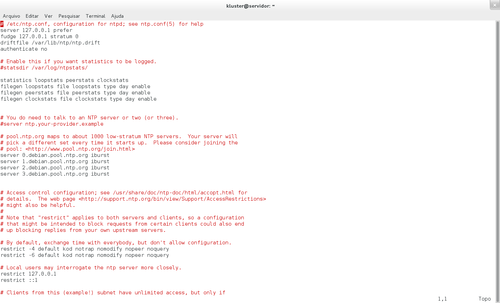
Arquivo de configuração NTP do servidor acima. Acrescente as linhas necessárias em seus respectivos lugares.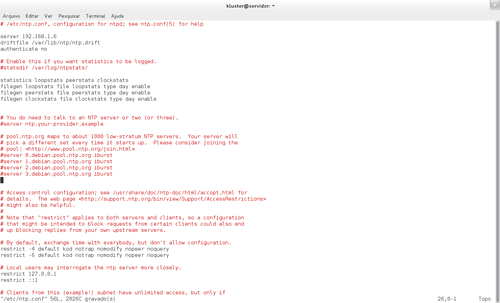
Arquivo de configuração NTP dos nós acima. Acrescente e comente as linhas necessárias em seus respectivos lugares.
7. Aumentando descritores e swappiness (opcional: servidor e nós)
Um Descritor de Arquivo (FD - File Descriptor) é um número inteiro positivo que o processo usa para referenciar um determinado arquivo aberto. Quando um processo precisa acessar um arquivo, ele faz isso através do descritor do arquivo. Os descritores, propriamente ditos, são mantidos pelo kernel. O tamanho dessa tabela varia de sistema para sistema.
swappinnes é o processo de troca responsável por controlar a quantidade de memória RAM e swap que será utilizada pelo sistema. É uma variável contida no código fonte do kernel.
Alterando:
# sysctl -w fs.file-max=921600
# vim /etc/sysctl.conf
Acrescentar no final:
Reinicie.
Para ver a alteração da swappiness, execute:
# sysctl vm.swappiness
8. Servidor SSH:
# aptitude install ssh # Servidor e nós
No servidor, gerando a chave com 1024 bits:
# ssh-keygen -b 1024 -t rsa
Copiando a chave para os nós. Vá mudando os IPs no comando abaixo:
# ssh-copy-id -i /root/.ssh/id_rsa.pub root@192.168.1.X
Para testar, vamos executar o shell nos nós a partir do servidor. Na primeira vez, deverá pedir a senha, digite a senha.
# ssh 192.168.1.7 -n 'echo $SHELL'
Ou:
# rsh 192.168.1.7 -n 'echo $SHELL'
Deverá aparecer: /bin/bash
Vá mudando os IPs no comando acima e teste todos.
Em caso de algum erro e de não conseguir acessar alguma máquina, acesse o arquivo abaixo no servidor e apague todo o conteúdo dentro dele:
# vim /root/.ssh/known_hosts
Depois, ao acessar um nó com, por exemplo,
# ssh no01
Deverá aparecer uma mensagem "Are you sure you want to continue...", digite yes. Irá pedir a senha, digite-a e, na próxima vez, não pedirá mais senha.
NTP (Network Time Protocol), ou Protocolo de Tempo para Redes, permite a sincronização do tempo em servidores ou máquinas em uma rede, buscando em uma estrutura confiável de outros servidores NTP, para obter a hora certa.
O NTP é necessário para fins de sincronização de tempo entre as máquinas do cluster.
# aptitude install ntp
Acessar o arquivo:
# vim /etc/ntp.conf
E configurar:
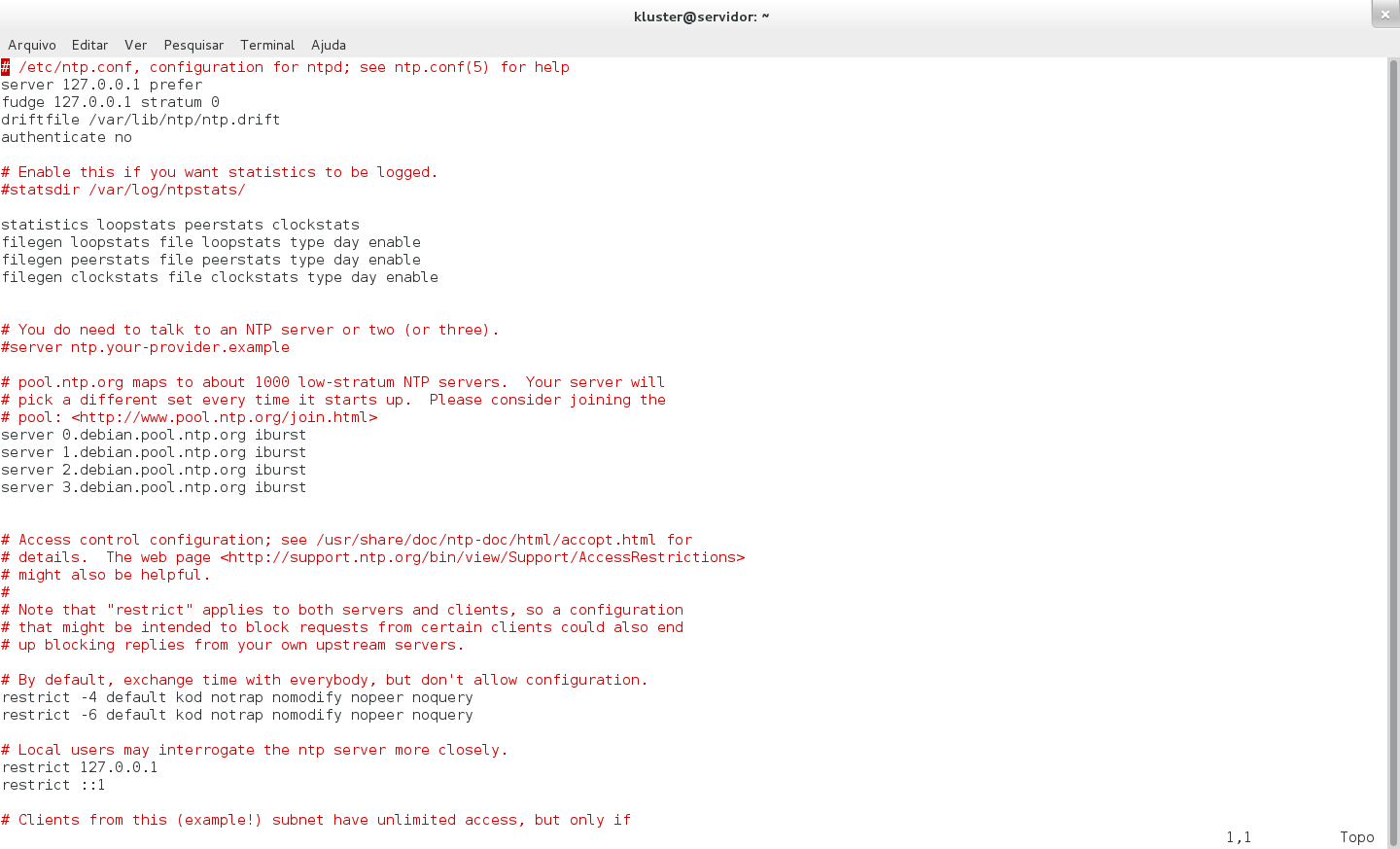
Arquivo de configuração NTP do servidor acima. Acrescente as linhas necessárias em seus respectivos lugares.
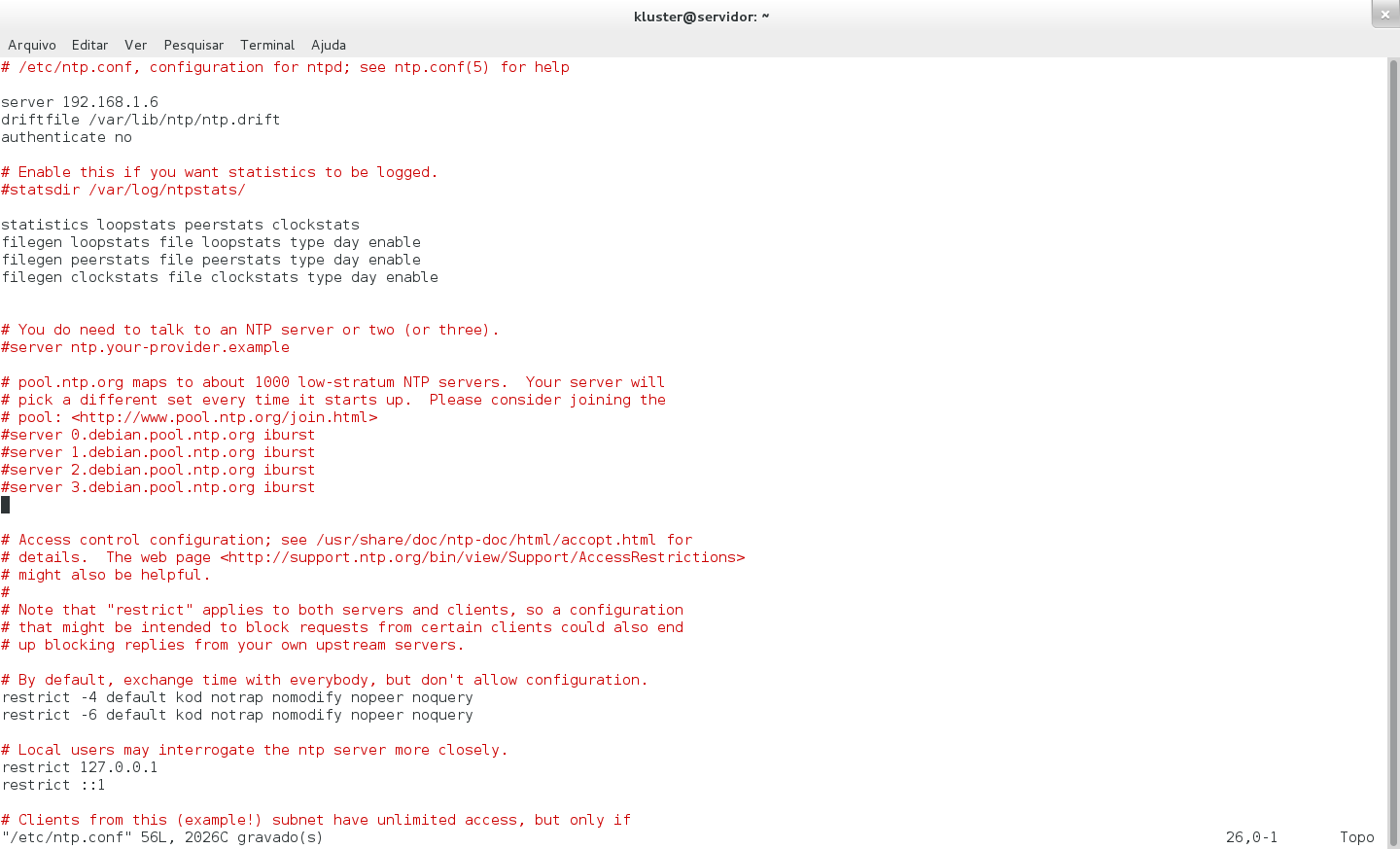
Arquivo de configuração NTP dos nós acima. Acrescente e comente as linhas necessárias em seus respectivos lugares.
7. Aumentando descritores e swappiness (opcional: servidor e nós)
Um Descritor de Arquivo (FD - File Descriptor) é um número inteiro positivo que o processo usa para referenciar um determinado arquivo aberto. Quando um processo precisa acessar um arquivo, ele faz isso através do descritor do arquivo. Os descritores, propriamente ditos, são mantidos pelo kernel. O tamanho dessa tabela varia de sistema para sistema.
swappinnes é o processo de troca responsável por controlar a quantidade de memória RAM e swap que será utilizada pelo sistema. É uma variável contida no código fonte do kernel.
Alterando:
# sysctl -w fs.file-max=921600
# vim /etc/sysctl.conf
Acrescentar no final:
fs.file-max=921600
vm.swappiness=10
vm.swappiness=10
Reinicie.
Para ver a alteração da swappiness, execute:
# sysctl vm.swappiness
8. Servidor SSH:
# aptitude install ssh # Servidor e nós
No servidor, gerando a chave com 1024 bits:
# ssh-keygen -b 1024 -t rsa
Copiando a chave para os nós. Vá mudando os IPs no comando abaixo:
# ssh-copy-id -i /root/.ssh/id_rsa.pub root@192.168.1.X
Para testar, vamos executar o shell nos nós a partir do servidor. Na primeira vez, deverá pedir a senha, digite a senha.
# ssh 192.168.1.7 -n 'echo $SHELL'
Ou:
# rsh 192.168.1.7 -n 'echo $SHELL'
Deverá aparecer: /bin/bash
Vá mudando os IPs no comando acima e teste todos.
Em caso de algum erro e de não conseguir acessar alguma máquina, acesse o arquivo abaixo no servidor e apague todo o conteúdo dentro dele:
# vim /root/.ssh/known_hosts
Depois, ao acessar um nó com, por exemplo,
# ssh no01
Deverá aparecer uma mensagem "Are you sure you want to continue...", digite yes. Irá pedir a senha, digite-a e, na próxima vez, não pedirá mais senha.