
Criando Banners animados com o Gimp
Caros, fico entristecido todas a vez que empresas livres recorrem a ferramentas proprietárias mesmo tendo opções com tanta ou ainda mais qualidade. Porém sei que a "culpa" em parte é da falta de suporte e pessoas capacitadas para utilizá-las, espero com este pequeno documento solucionar um filete do problema.

Da concepção
Caros,
O primórdio primeiro passo nada mais é do que IMAGINAR o que desejamos criar, independente do software faça este pequeno exercício mental incorporando as informações a serem transmitidas no mesmo, verificando se a animação pensada por você é realmente compatível com o que deve ser informado.
Feito isso, vamos a escolha das imagens.
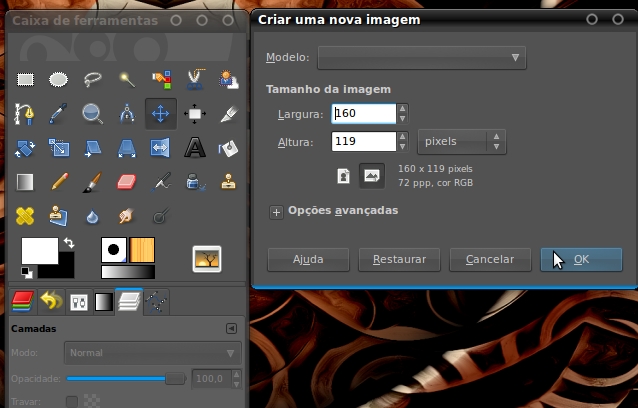
Esta tarefa é bem singular, pois a mesma é portadora de diversos pré-requisitos criados pelo que nós idealizamos e também para o espaço destinado ao nosso anúncio, vamos então pegar o próprio VOL como exemplo: um banner visto por padrão no VOL tem cerca de 169x119 pixels de tamanho, então essa é a nossa área útil limite. É óbvio que raras vezes vamos encontrar imagens deste tamanho, então vamos redimensionar as nossas eleitas para algo próximo a isso, isto por que para o banner vamos criar uma nova imagem em branco com o tamanho sugerido exato.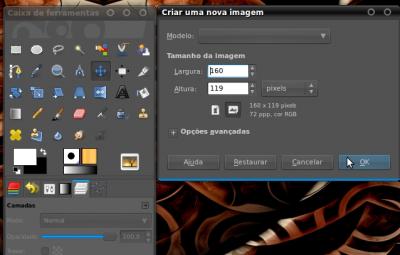 Aqui temos nossa área útil materializada, ou seja, este é o espaço total disponível na imagem para criarmos o nosso banner.
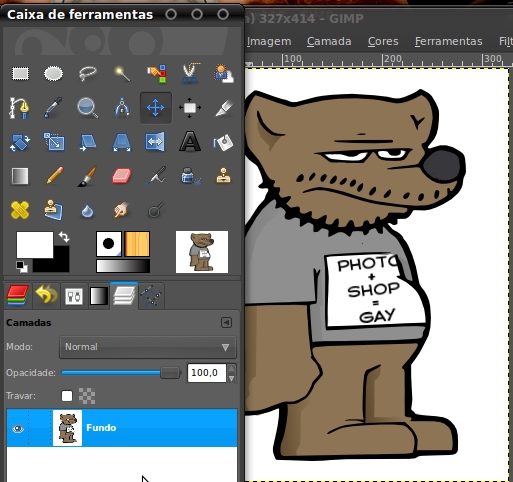
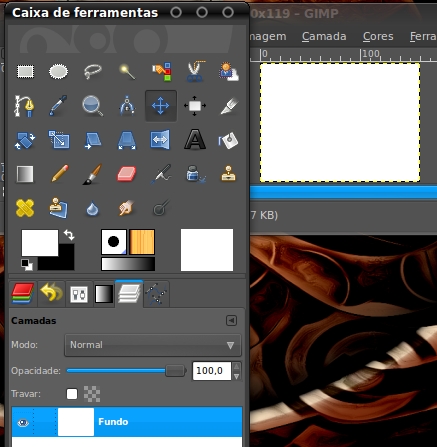 Para o exemplo de hoje vamos criar um banner cujo anúncio é um curso para quem deseja virar Nerd com o Willberson* (mascote da comunidade brasileira do Gimp), cuja animação começa de baixo para cima, eis então a imagem em tamanho natural aqui:
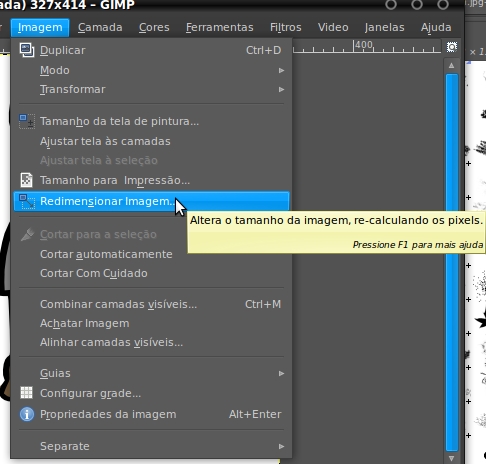
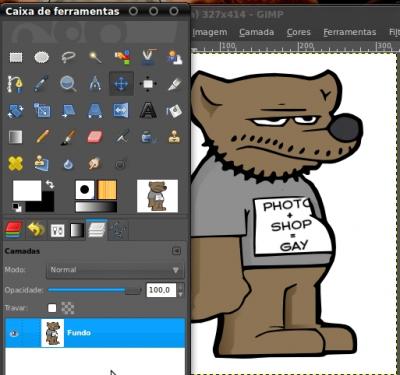 Sempre redimensione a imagem alvo de maneira proporcional para evitar distorções, escolha também um tamanho condizente com o da imagem final do banner a ser criado.
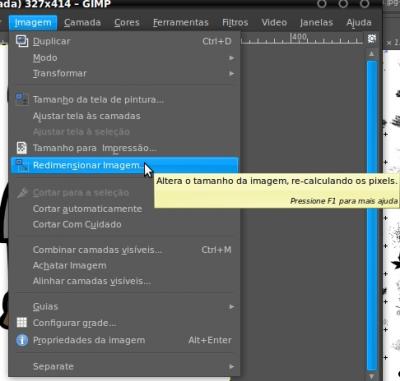 Note que dependendo da composição e altura do objeto podemos até redimensionar a mesma com altura ou largura superiores as da área útil do trabalho sem prejuízo ao mesmo. =]
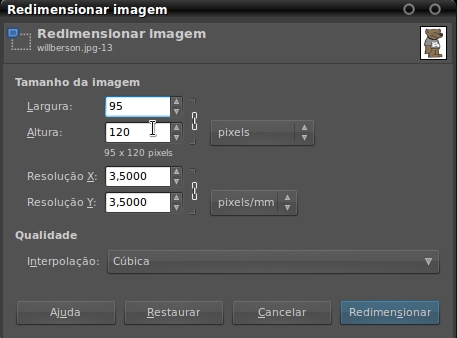 Pronto, agora temos a imagem em tamanho adequado ao nosso banner. =]
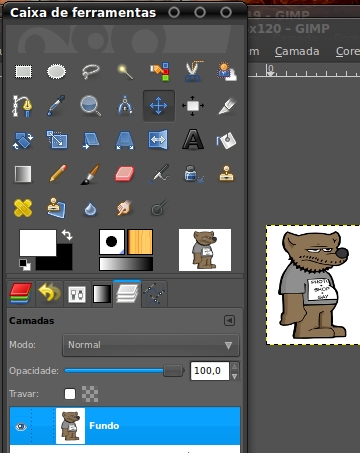 Hora de começarmos a peça, copie e cole o objeto na imagem final do banner em forma de nova camada:
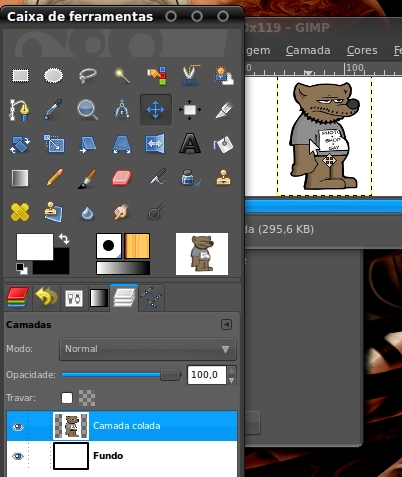 Feito isso, posicione esta camada na parte inferior do fundo da imagem tornando a mesma quase invisível, a serventia disto é mostrar a mecânica geral de uma animação com o Gimp.
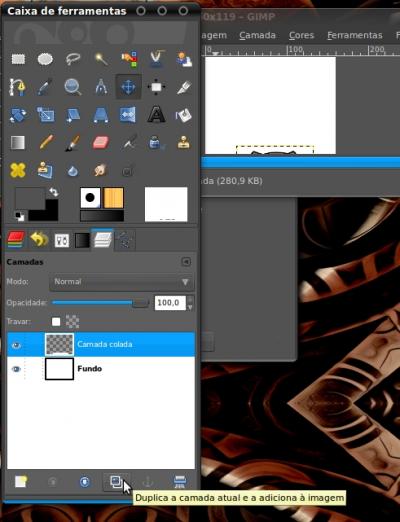
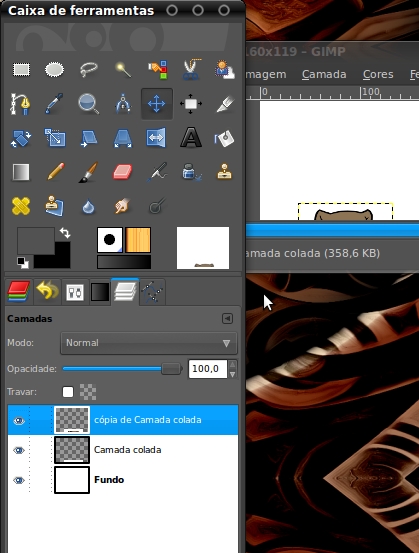
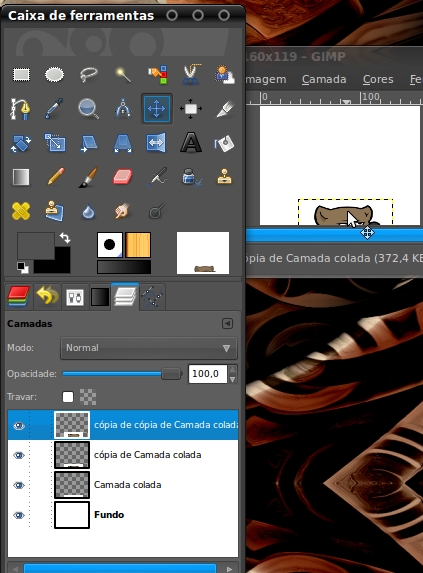
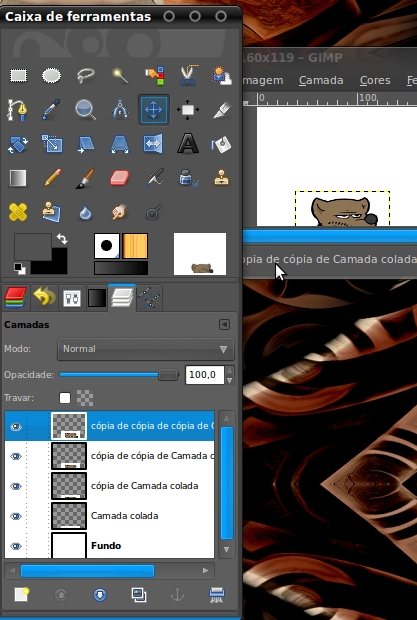
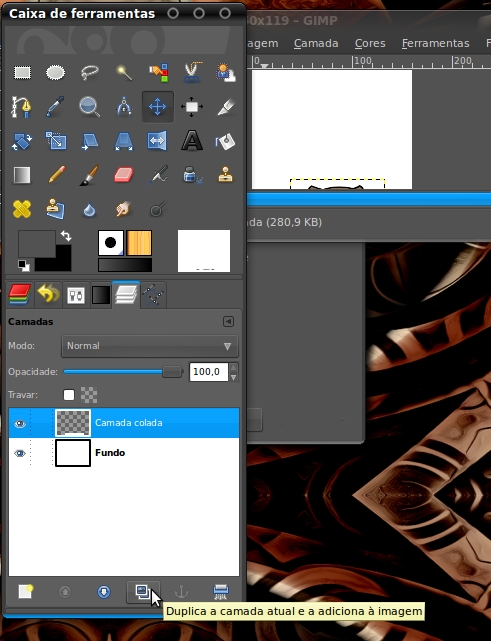
Tudo consiste na divisão por frames*(quadros) igualzinho ao que vemos nos vídeos, porém desta vez cada "quadro" será uma nova camada.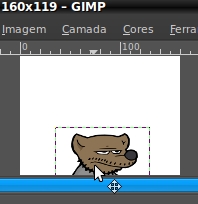 Feito isso, duplique esta mesma camada e mova a delicadamente um pouco para cima, repita este procedimento até que você fique satisfeito:
 Terminada a primeira animação, vamos por o texto.
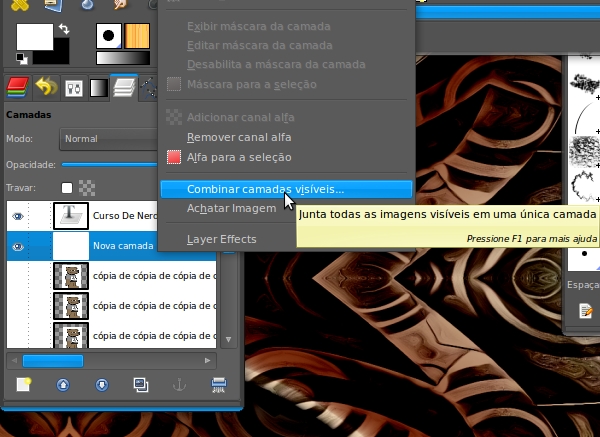
Crie uma nova camada branca e posicione-a acima das camadas que compõem a animação, feito isso digite a informação desejada e combine a camada branca com a do texto para formar o quadro.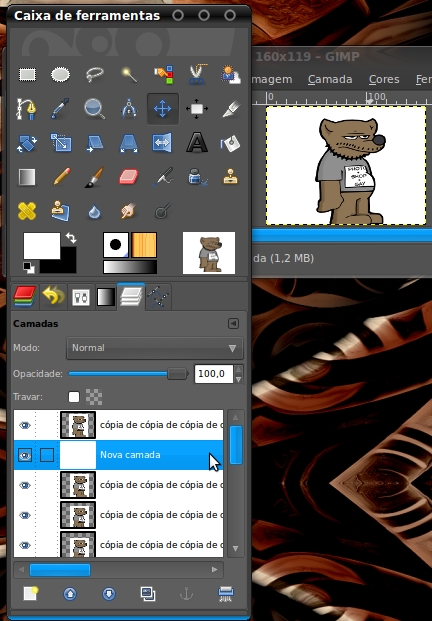
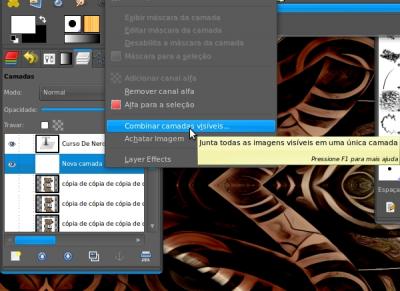 Feito isso, duplique mais algumas vezes esta camada para que a informação possa ser vista por mais tempo no banner.
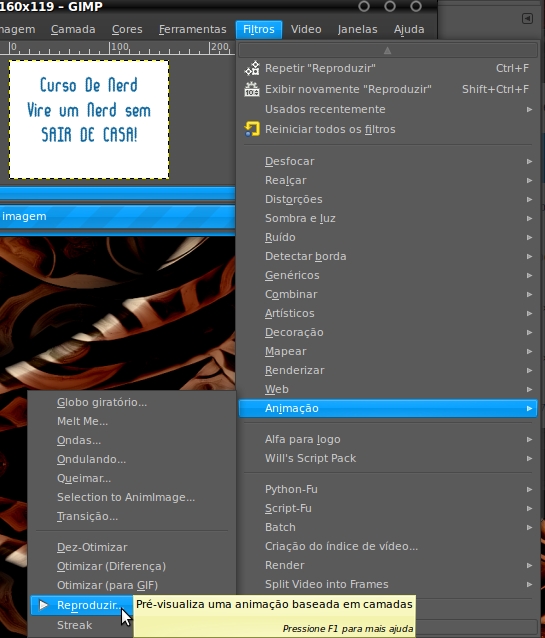
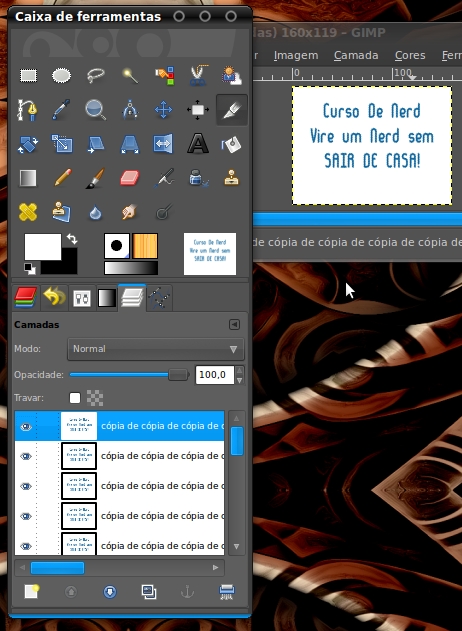 Hora de testar, utilize para tal a ferramenta de reprodução do Gimp:
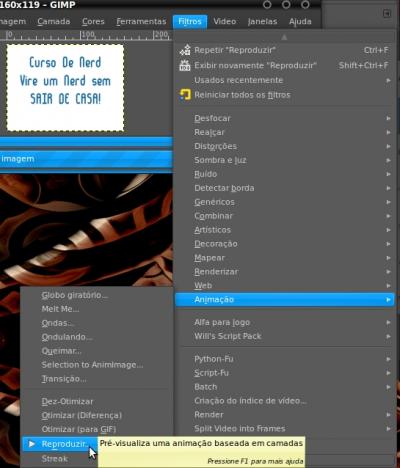 Uma vez aberta a ferramenta de reprodução basta dar o play e assistir o resultado:
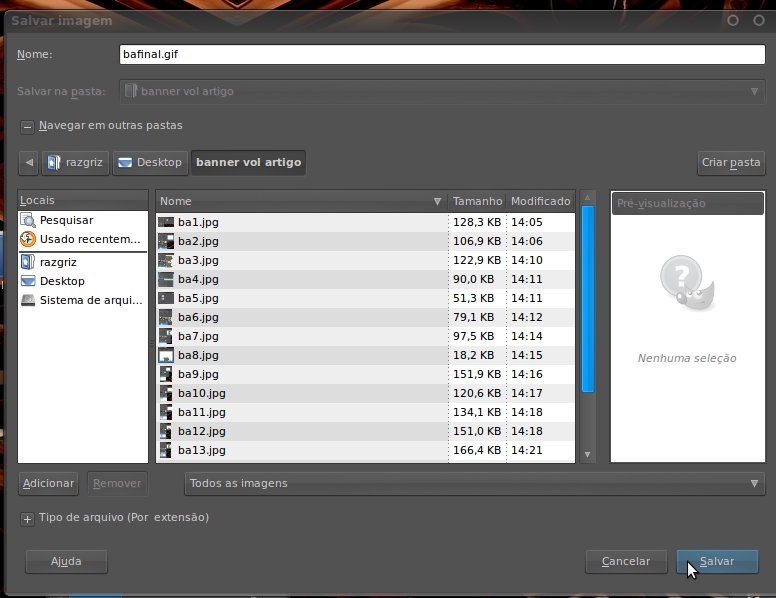
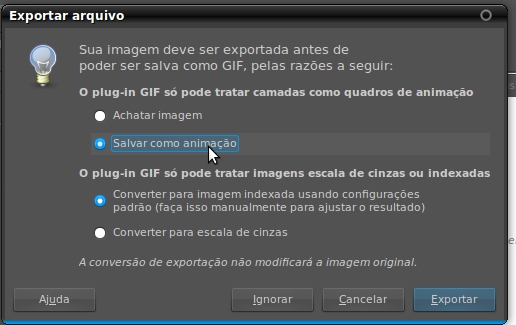
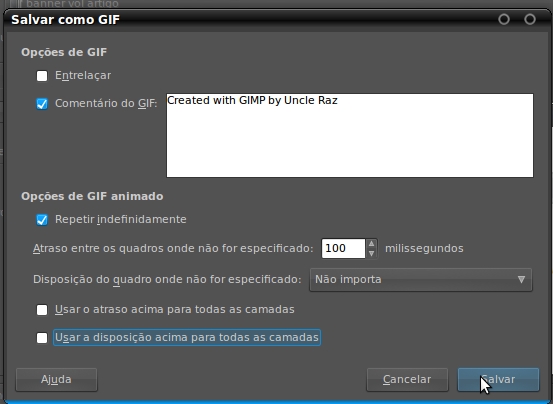
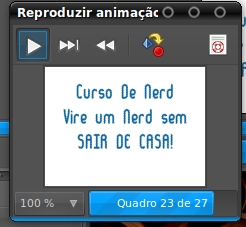 Se tudo estiver como desejado, basta agora salvar o arquivo.
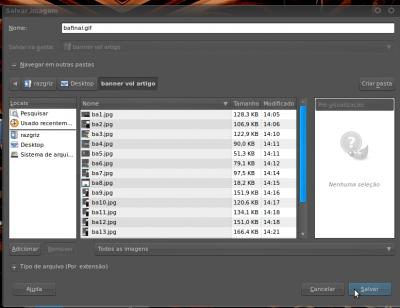
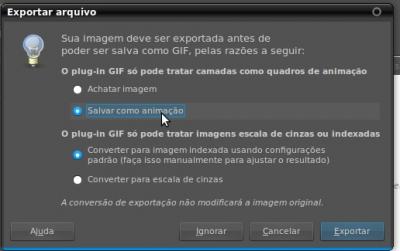 Note que não é necessário mexer no tempo entre um quadro e outro, a menos que sua animação seja mais complexa e requeira tal alteração.
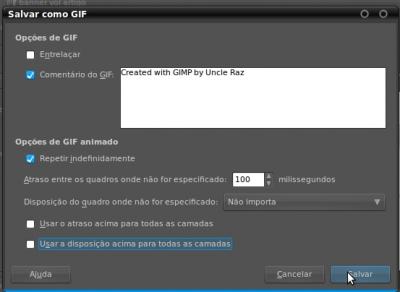 Agora basta publicar o seu banner onde desejar!
 Dito isso, vejo vocês no nosso próximo assunto!
P.S: O website citado no exemplo final NÃO EXISTE.
O primórdio primeiro passo nada mais é do que IMAGINAR o que desejamos criar, independente do software faça este pequeno exercício mental incorporando as informações a serem transmitidas no mesmo, verificando se a animação pensada por você é realmente compatível com o que deve ser informado.
Feito isso, vamos a escolha das imagens.
Esta tarefa é bem singular, pois a mesma é portadora de diversos pré-requisitos criados pelo que nós idealizamos e também para o espaço destinado ao nosso anúncio, vamos então pegar o próprio VOL como exemplo: um banner visto por padrão no VOL tem cerca de 169x119 pixels de tamanho, então essa é a nossa área útil limite. É óbvio que raras vezes vamos encontrar imagens deste tamanho, então vamos redimensionar as nossas eleitas para algo próximo a isso, isto por que para o banner vamos criar uma nova imagem em branco com o tamanho sugerido exato.
Tudo consiste na divisão por frames*(quadros) igualzinho ao que vemos nos vídeos, porém desta vez cada "quadro" será uma nova camada.
Crie uma nova camada branca e posicione-a acima das camadas que compõem a animação, feito isso digite a informação desejada e combine a camada branca com a do texto para formar o quadro.
P.S: O website citado no exemplo final NÃO EXISTE.