
Instalando MetraTrader5 no Linux
Sistema Linux se destaca do Windows pela eficiência, segurança e baixo custo quando comparado ao Windows. Operar rotinas bancárias é muito mais seguro no Linux. Malwares, cavalos de troias e ferramentas de rastreio tem muito mais sucesso contra usuários Windows. Neste artigo apresento a instalação do Metratrader5, agora disponível para Linux.

Instalando PlayOnlinux
Existem duas hipóteses de instalação do Metatrader5:
1. Direto com configuração via Linux através do PlayOnLinux, com instalação nativa.
2. Através do Wine, já pré-instalado no sistema Windows com seus dados da corretora.
A primeira hipótese de instalar versão e bibliotecas pré-configuradas no PlayOnLinux, só que surge um problema. Como configurar os arquivos da corretora?
No meu caso não foi possível, depois de muito pesquisar e tentar fazer contato com suporte da corretora desisti de usar esta opção.
Foi possível usar a conta demo com qualidade. E há pré-configurações para muitas corretoras. Portanto esta primeira hipótese instala no sistema bibliotecas importantes para rodar Metatrader5, TrydoPro ou Prochart.
Mas vamos lá, instalação no Linux. Faço apenas opção de instalação pelo terminal, porque posso utilizar todos estes passos para fazer scritps e se tiver que reinstalar, só rodar o script que não preciso refazer manualmente.
Quanto a instalação do Tryd Pro no GNU/Linux:
Estou hoje migrando para Snap mais limpo e atualizável atualmente, tem duas opções:
1. Antes, o tradicional via apt-get:
sudo apt-add-repository 'deb https://dl.winehq.org/wine-builds/ubuntu/ eoan main'
$ sudo dpkg --add-architecture i386
$ wget -nc https://dl.winehq.org/wine-builds/winehq.key | sudo apt-key add -
$ sudo apt-add-repository https://dl.winehq.org/wine-builds/ubuntu/
$ sudo apt-add-repository 'deb https://dl.winehq.org/wine-builds/ubuntu/ artful main'
$ sudo apt-get update
$ sudo apt install wine
$ sudo apt-get install wine-stable
$ sudo apt-get install wine-development
2. Ou, via Snap:
sudo snap install wine-platform-runtime
$ sudo snap install wine-platform-runtime --candidate
$ sudo snap install wine-platform-runtime --beta
$ sudo snap install wine-platform-runtime --edge
$ sudo snap refresh wine-platform-runtime
3. Instale PlayOnLinux:
wget -q "http://deb.playonlinux.com/public.gpg" -O- | sudo apt-key add -
$ sudo sh -c 'echo "deb http://deb.playonlinux.com/ $(lsb_release -sc) main" >> /etc/apt/sources.list.d/playonlinux.list'
$ sudo apt-get update
$ sudo apt-get install playonlinux
4. PlayOnLinux:
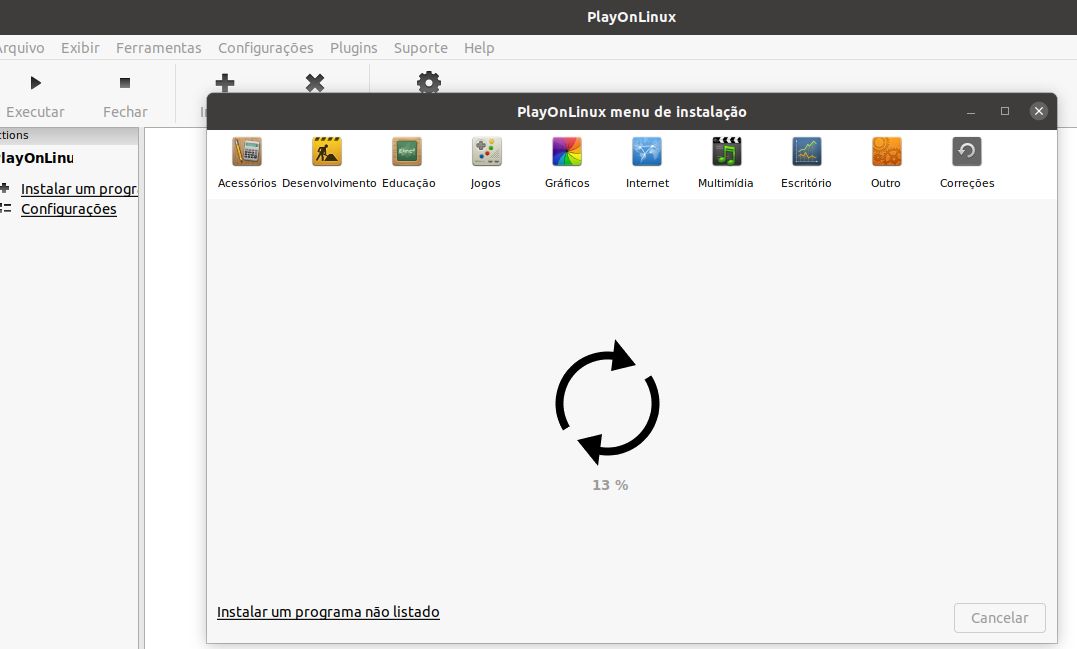
Instalado PlayOnlinux, abra o aplicativo modo gráfico mesmo: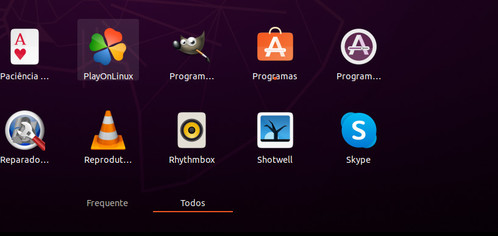 Clique no ícone instalar:
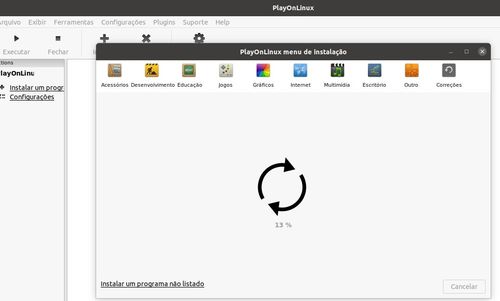 Conforme a figura abaixo, clique no "Instalar um programa não listado" na parte inferior da tela, procure o arquivo do Windows que já roda Tryd Pro, e no meu caso versão 64 bits.
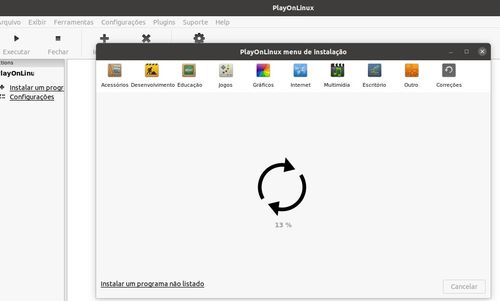 Chegando desta tela temos as duas hipóteses de instalação do Metatrader5.
1. Direto com configuração via Linux através do PlayOnLinux, com instalação nativa.
2. Através do Wine, já pré-instalado no sistema Windows com seus dados da corretora.
A primeira hipótese de instalar versão e bibliotecas pré-configuradas no PlayOnLinux, só que surge um problema. Como configurar os arquivos da corretora?
No meu caso não foi possível, depois de muito pesquisar e tentar fazer contato com suporte da corretora desisti de usar esta opção.
Foi possível usar a conta demo com qualidade. E há pré-configurações para muitas corretoras. Portanto esta primeira hipótese instala no sistema bibliotecas importantes para rodar Metatrader5, TrydoPro ou Prochart.
Mas vamos lá, instalação no Linux. Faço apenas opção de instalação pelo terminal, porque posso utilizar todos estes passos para fazer scritps e se tiver que reinstalar, só rodar o script que não preciso refazer manualmente.
Quanto a instalação do Tryd Pro no GNU/Linux:
- Tem que baixar o arquivo de instalação do Windows enviado pela sua corretora, tem que instalar da sua corretora porque se usar fonte genérica não vai rodar;
- Instale o Wine via terminal (caso já tenha, pule esta etapa).
Estou hoje migrando para Snap mais limpo e atualizável atualmente, tem duas opções:
1. Antes, o tradicional via apt-get:
sudo apt-add-repository 'deb https://dl.winehq.org/wine-builds/ubuntu/ eoan main'
$ sudo dpkg --add-architecture i386
$ wget -nc https://dl.winehq.org/wine-builds/winehq.key | sudo apt-key add -
$ sudo apt-add-repository https://dl.winehq.org/wine-builds/ubuntu/
$ sudo apt-add-repository 'deb https://dl.winehq.org/wine-builds/ubuntu/ artful main'
$ sudo apt-get update
$ sudo apt install wine
$ sudo apt-get install wine-stable
$ sudo apt-get install wine-development
2. Ou, via Snap:
sudo snap install wine-platform-runtime
$ sudo snap install wine-platform-runtime --candidate
$ sudo snap install wine-platform-runtime --beta
$ sudo snap install wine-platform-runtime --edge
$ sudo snap refresh wine-platform-runtime
3. Instale PlayOnLinux:
wget -q "http://deb.playonlinux.com/public.gpg" -O- | sudo apt-key add -
$ sudo sh -c 'echo "deb http://deb.playonlinux.com/ $(lsb_release -sc) main" >> /etc/apt/sources.list.d/playonlinux.list'
$ sudo apt-get update
$ sudo apt-get install playonlinux
4. PlayOnLinux:
Instalado PlayOnlinux, abra o aplicativo modo gráfico mesmo:
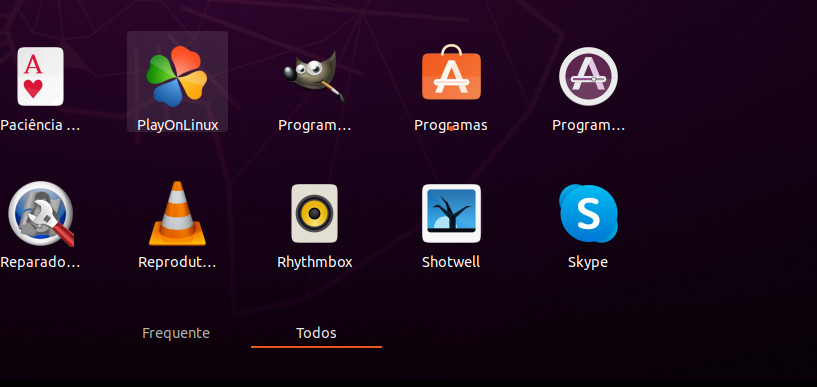
No Linux Mint 19.3 não tive praticamente nenhum trabalho para fazer as instalações do Meta Trader5. Bastou instalar o Wine, o Winetricks e o PlayOnLinux, tudo isto sem precisar em nenhum momento usar o terminal, apenas instalando estes aplicativos a partir do Gerenciador de Aplicativos do Mint.
Com estes aplicativos instalados, bastou fazer o download dos executáveis windows e mandar instalar. Além do Meta Trader5, também instalei o Profit Chart Pro da Nelogica em versão de avaliação. Aproveitei para fazer todas as configurações da interface gráfica e salvei os arquivos de configuração e o Desktop depois de feitos os ajustes para mostrar apenas aquilo que tinha interesse. Considerando que tudo funcionou perfeitamente, desinstalei o Profit Chart Pro cujo valor mensal na corretora é de R$160,00 e na Nelogica R$350,00 e instalei uma versão mais simplificada (Profit Trader Clear) cujo valor mensal é de R$9,90. Esta versão também está funcionando perfeitamente e pude aproveitar os ajustes feitos tanto na configuração como no Desktop.