Soltando raios com Inkscape
Este artigo mostra uma das mais novas funcionalidade do Inkscape, o Blur, que será ainda lançada na versão 0.45. Ele tem um formato bem simples, onde também ajuda usuários iniciantes a lidar com atalhos e modificar cores nos objetos.

Parte 2: Continuando o desenho
Parte 2
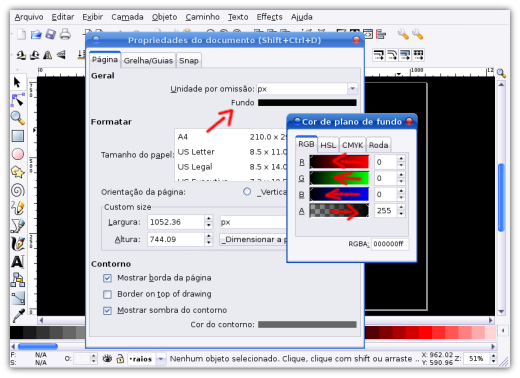
Agora vamos colocar o fundo da página em preto, pressione (Shift+Ctrl+D) e na cor do fundo, clique para abrir a caixa de mistura de cores, coloque os valores R: 0, G: 0, B: 0 , com o canal alfa: 255, você pode digitar os valores ou mover a barra até o final como indica o screenshot, veja:
Parte 3
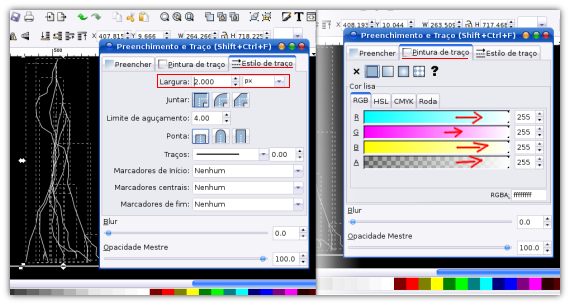
Selecione todos os objetos (Ctrl+A) e agora abra a caixa de preenchimento e traço (Ctrl+Shift+F). Na aba de contorno faça a mistura até ficar na cor branca, com canal alfa 255, depois na aba de traços, coloque 2 px na espessura da linha.
Parte 4
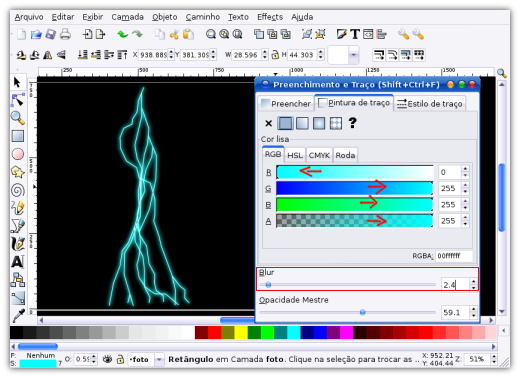
Selecione todos os objetos (Ctrl+A), faça um agrupamento deles (Ctrl+G). Agora vamos fazer um clone (Ctrl+D). Com o clone selecionado, abra a caixa de preenchimento e traço (Ctrl+Shift+F), coloque a espessura da linha em 7px e na aba de preencher faça a mistura para cor Ciano (Azul claro).
Agora vamos usar uma coisinha linda que vem aí na versão 0.45 do Inkscape, que já esta disponível para testes nesta versão 0.44+Devel... o Blur, ele é lindo. rs...
Ele fica aí mesmo na caixa de preenchimento e traço, o tempo todo lá embaixo, em qualquer aba. Coloque o valor do blur em 2.4 para o clone selecionado. Agora enviamos o clone para baixo do objeto original, com ele selecionado pressione (Shift+PageDown).
Parte 5
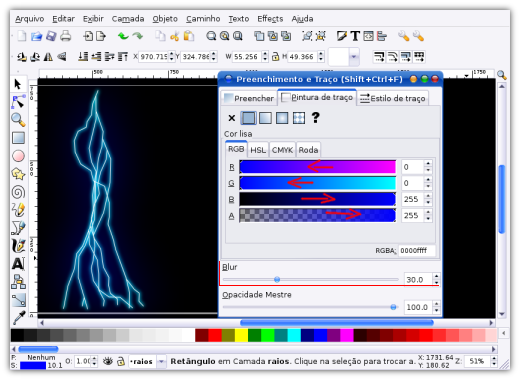
Agora repita a operação da parte 4 com o novo clone, sendo 10px de espessura para a linha com a cor Azul (R:0, G:0, B:255, A:255) e Blur com 30.0.