
Tutorial Gaupol - Sincronização de legendas no Linux
Dica publicada em Linux / Software

Tutorial Gaupol - Sincronização de legendas no Linux
Caros amigos linuxers,
Pode parecer óbvio para alguns, mas vi usuários criticando nosso pinguim em outros fóruns, dizendo que não tinha um editor prático como o Subtitle Workshop, ou o Alfasubtitler do Windows.
Dos programas para sincronização de legenda em Linux, achei mais prático o Gaupol. Show!
Além de aceitar as extensões de uso comum (.ssa, .srt, etc...), permite visualização prévia com MPlayer ou VLC.
Resultando numa grande praticidade sem travamentos para PCs mais modestos, como o meu.
Particularmente, prefiro MPlayer, pois podemos dar pausa ou Play na barra de espaço e usar setas direcionais da direita ou esquerda para avançar ou regressar o vídeo. Facilitando buscas na legenda.
Uma forma de obter o Gaupol:
# apt-get install gaupol
Vamos ao que interessa.
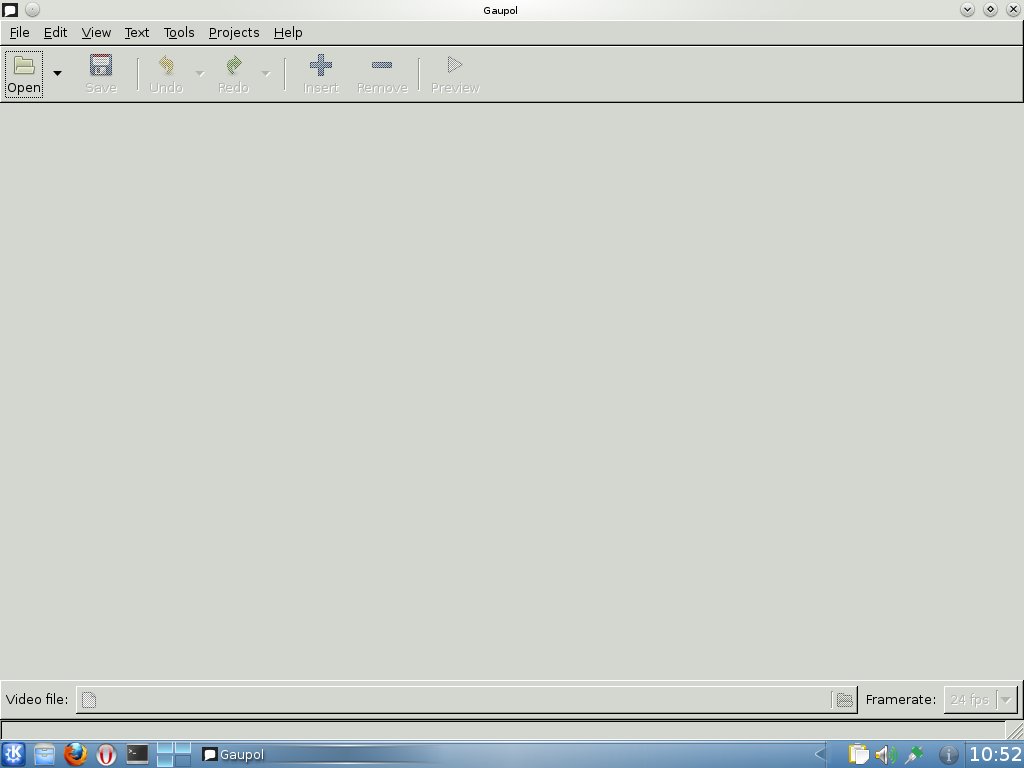
1. Abrindo legenda.
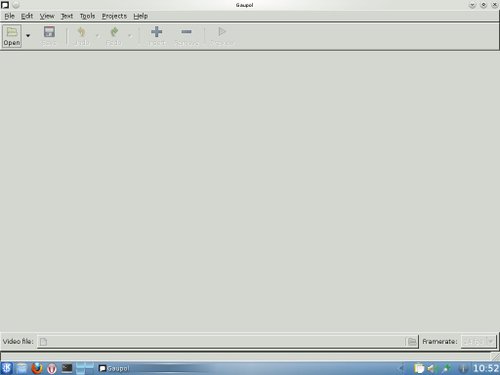
Clicar em 'Open' , abaixo de 'File':
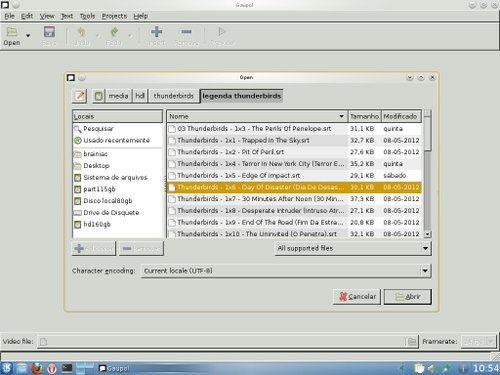
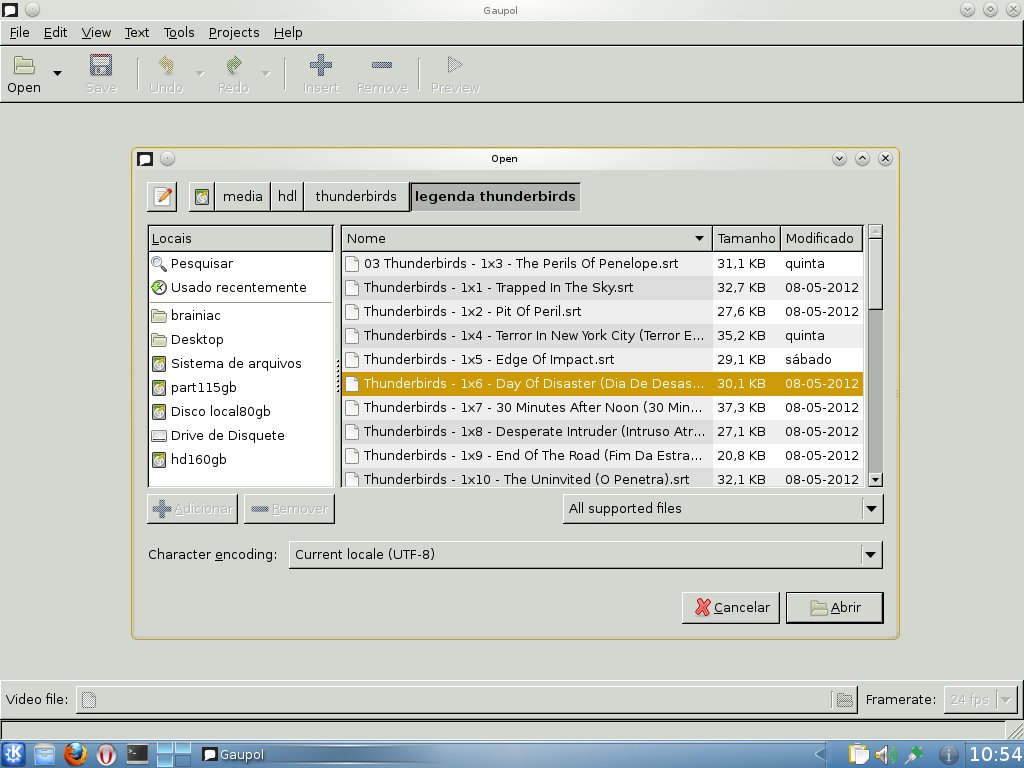
Procure a legenda deseja e clique em 'Abrir':
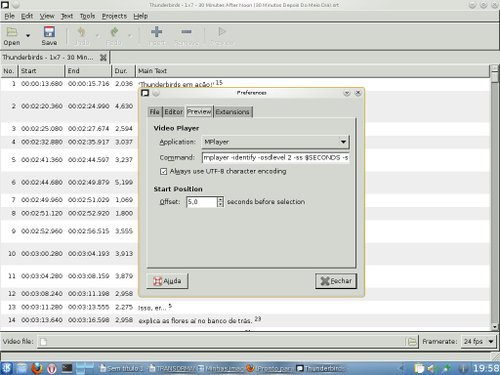
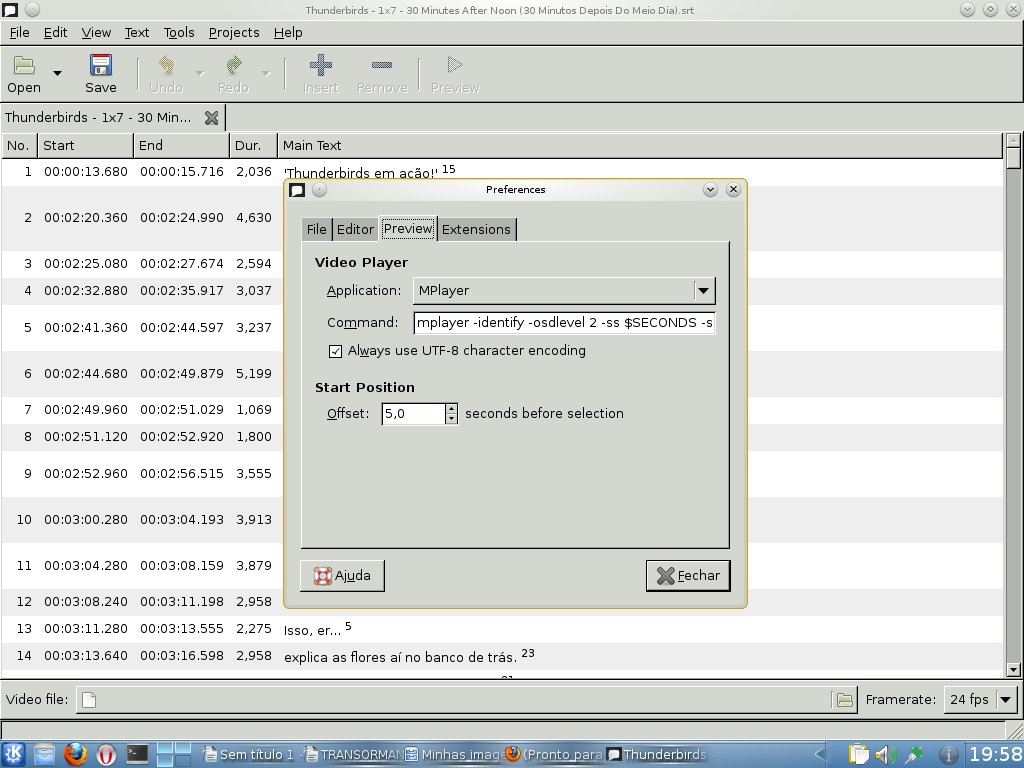
2. Escolha MPlayer, ou VLC, para observar a legenda no vídeo: Edit/ Preferences/ aba Preview
Em 'Application', escolha o Player:
3. Carregar vídeo.
Vá no rodapé da página em 'Vídeo File', e procure o vídeo desejado a ser referência da legenda.
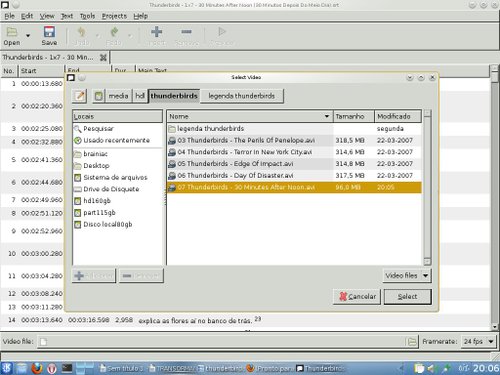
O vídeo será executado quando clicar em 'Preview'.
4. Sincronizar vídeo e legenda.
Vá no Menu: Tools/ Shift Positions
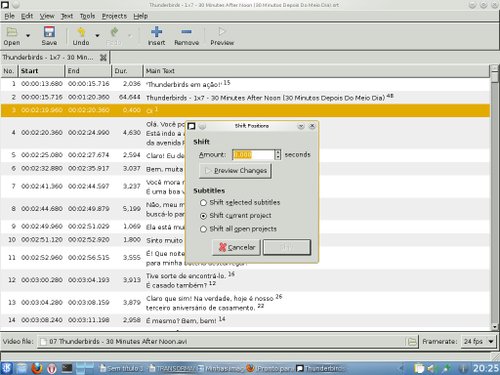
Compare a fala no Player MPlayer/VLC com a legenda, e altere se necessário.
Em 'shift - seta para cima', adianta segundos e seta para baixo, atrasa legenda.
Marque: Shift Selected subtitles
Ou:
B- Se quiser ajustar 'Toda Legenda', atrasar ou adiantar tempo, marque: Shift current project
Pode dar 'Preview changes' e observar as mudanças.
Clicar no logo do disquete, salvar e pronto.
* Para alterar falas ou tempo manualmente, só clicar no tempo inicial ou final; e nas falas, alterar e dar ENTER.
Em breve, um tutorial sobre como colocar legenda no Avidemux.
Espero que ajude.
Abraço.
Pode parecer óbvio para alguns, mas vi usuários criticando nosso pinguim em outros fóruns, dizendo que não tinha um editor prático como o Subtitle Workshop, ou o Alfasubtitler do Windows.
Dos programas para sincronização de legenda em Linux, achei mais prático o Gaupol. Show!
Além de aceitar as extensões de uso comum (.ssa, .srt, etc...), permite visualização prévia com MPlayer ou VLC.
Resultando numa grande praticidade sem travamentos para PCs mais modestos, como o meu.
Particularmente, prefiro MPlayer, pois podemos dar pausa ou Play na barra de espaço e usar setas direcionais da direita ou esquerda para avançar ou regressar o vídeo. Facilitando buscas na legenda.
Uma forma de obter o Gaupol:
# apt-get install gaupol
Vamos ao que interessa.
1. Abrindo legenda.
Clicar em 'Open' , abaixo de 'File':
Procure a legenda deseja e clique em 'Abrir':
2. Escolha MPlayer, ou VLC, para observar a legenda no vídeo: Edit/ Preferences/ aba Preview
Em 'Application', escolha o Player:
3. Carregar vídeo.
Vá no rodapé da página em 'Vídeo File', e procure o vídeo desejado a ser referência da legenda.
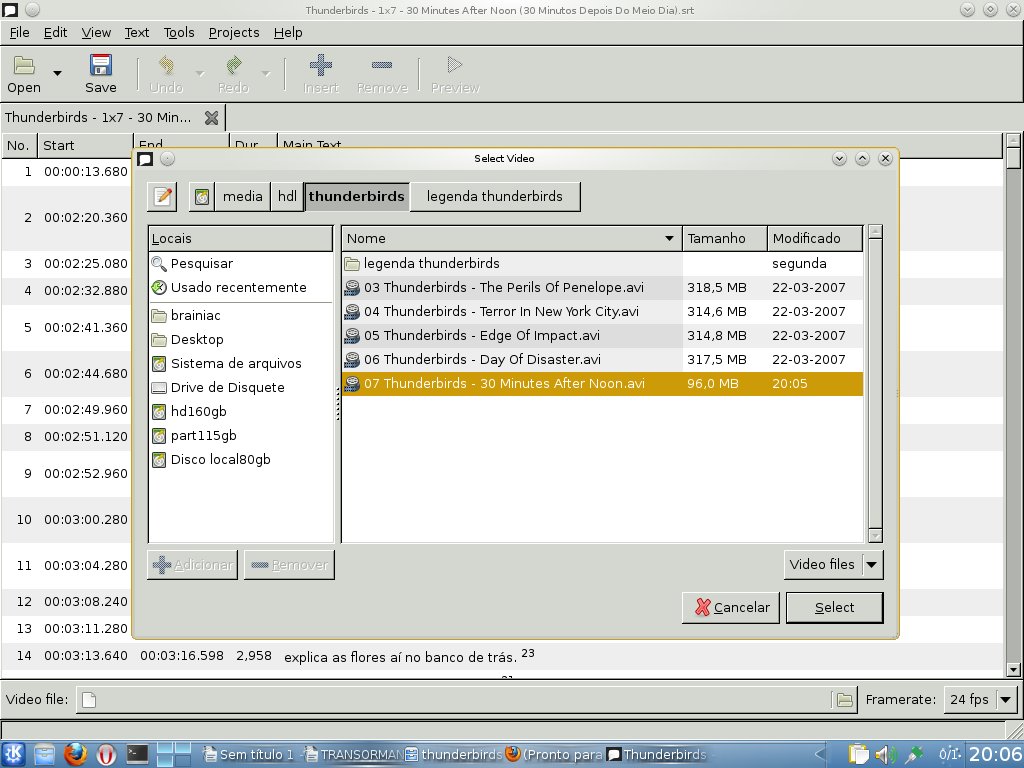
O vídeo será executado quando clicar em 'Preview'.
4. Sincronizar vídeo e legenda.
Vá no Menu: Tools/ Shift Positions
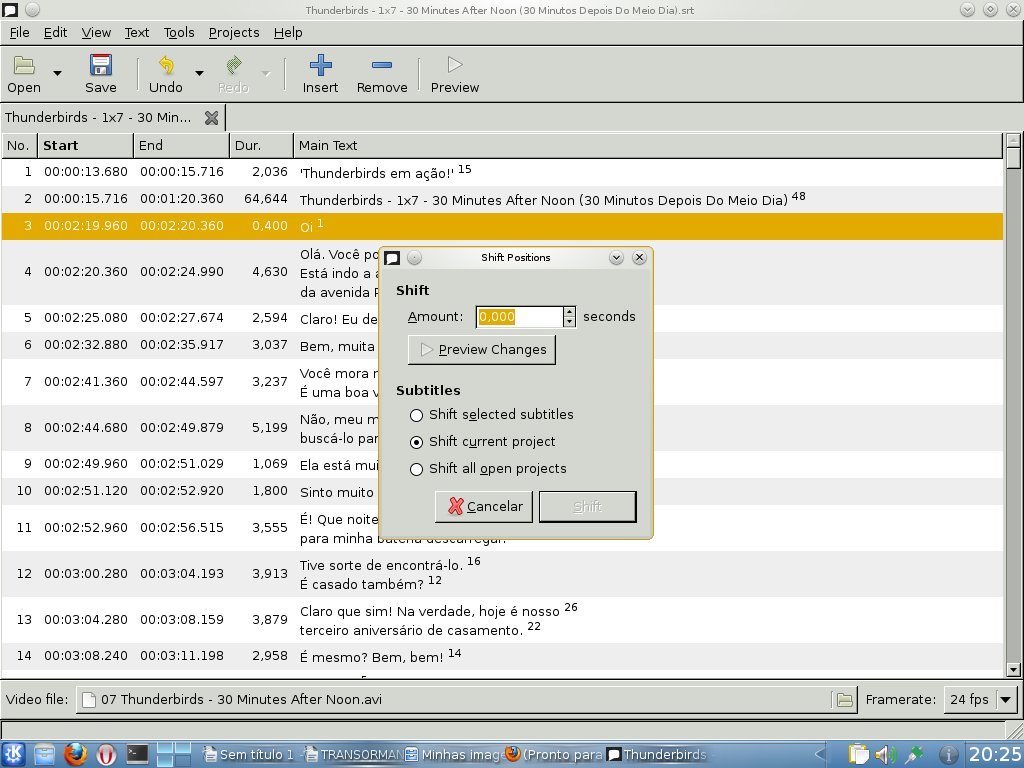
Compare a fala no Player MPlayer/VLC com a legenda, e altere se necessário.
Em 'shift - seta para cima', adianta segundos e seta para baixo, atrasa legenda.
Opções
A- Se quiser alterar só um trecho selecionado, atrasar/adiantar tempo. Claro, marque antes o trecho da legenda.Marque: Shift Selected subtitles
Ou:
B- Se quiser ajustar 'Toda Legenda', atrasar ou adiantar tempo, marque: Shift current project
Pode dar 'Preview changes' e observar as mudanças.
Clicar no logo do disquete, salvar e pronto.
* Para alterar falas ou tempo manualmente, só clicar no tempo inicial ou final; e nas falas, alterar e dar ENTER.
Em breve, um tutorial sobre como colocar legenda no Avidemux.
Espero que ajude.
Abraço.
ctrl+enter e para fechar enter novamente